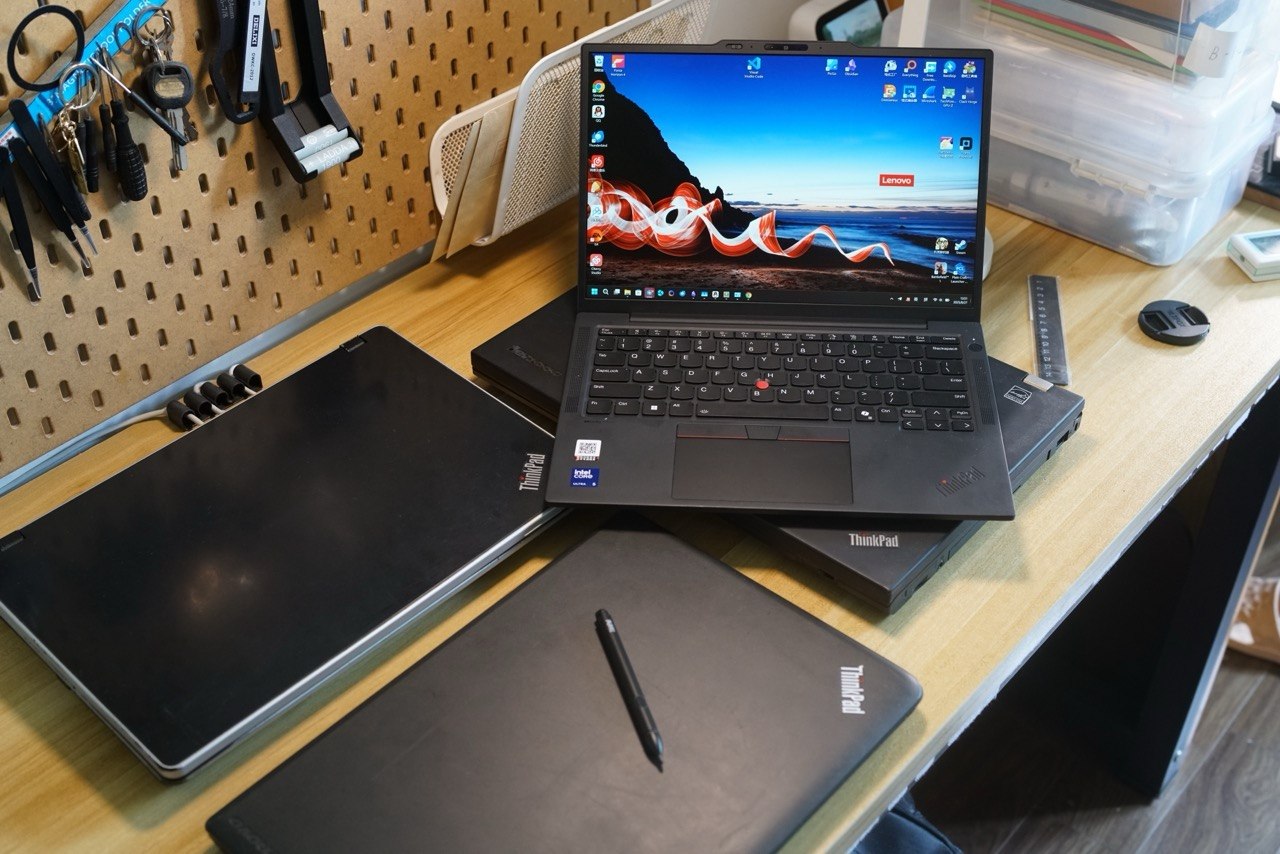
前言
不知为何突然我的X13系统里的登录选项设置没了, 我还以为是我记错位置了, 再翻了翻设置. 结构不翻不知道, 一翻吓一跳, Windows更新设置都点不进去了. 我想这肯定不行, 就想着去看看怎么恢复原厂系统.
虽说联想的原厂系统可谓臭名昭著, 自带了不少史, 但毕竟有完整的驱动, 如果装纯净系统的话驱动还要搞半天. (虽说联想有自动驱动安装软件, 360驱动大师也不是不能用, 但是哪个版本不对/没装上就很难受了)
下载镜像
虽说原厂系统应该是有联网恢复功能的, 系统也有内置恢复分区, 但是毕竟系统无缘无故搞出这么大问题实属抽象, 导致我不是很信任目前这个系统的所有功能, 干脆推倒重来.
去联想HK官网下载镜像
联想没有直接提供镜像供你选择, 需要一个lenovo id然后输入你的序列号来获得对应镜像的下载许可.
首先可以注册一下Lenovo ID(注意不要去中国官网,ID与海外不互通)
然后首页点击 support 。
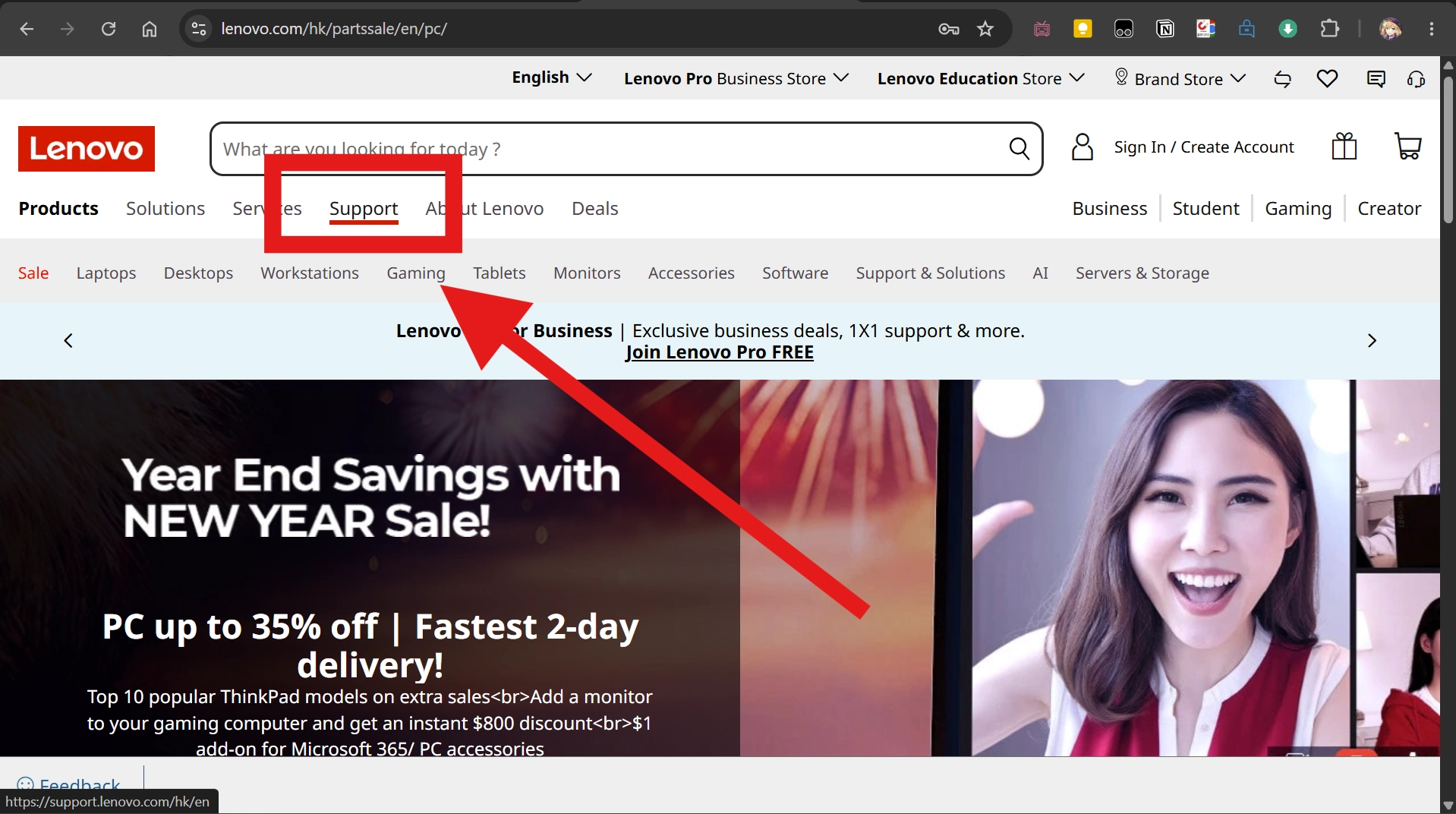
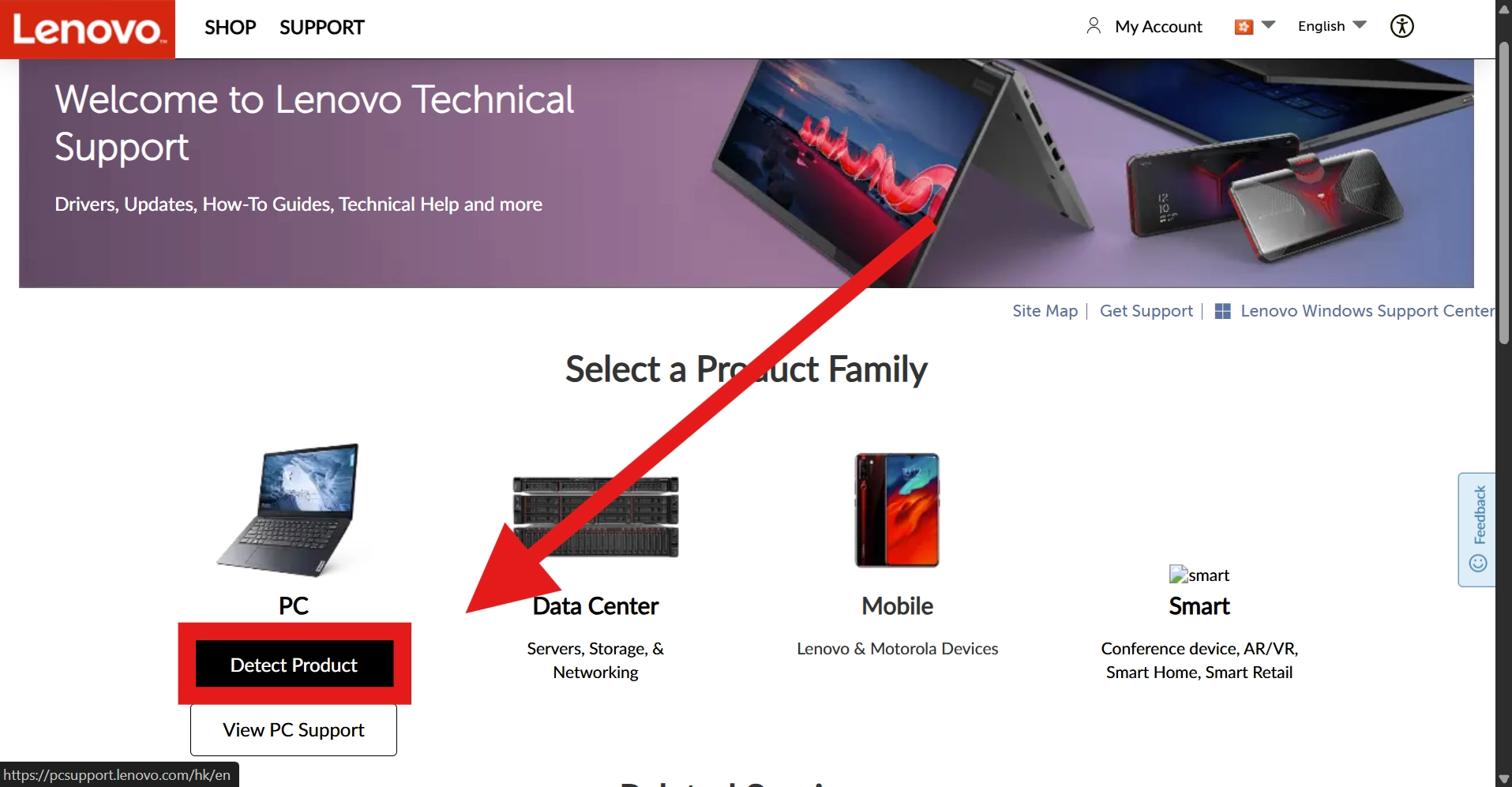
由于我们的设备是笔记本,所以把鼠标滑倒“pc”上面,之后点击“Detect Product”,这时候会跳出一个弹窗,下载 Lenovo Service Bridge 以收集机器的信息,免去的手动填写序列号的部分。
当然你也可以选择手动填入序列号。序列号一般在电脑上的贴纸上。点击“View PC Support”,里面有输入序列号的地方,输入后可能会出现“This serial number is for a device supported in China”的提示,我们选择“No, I want to stay”, 因为在大陆网站是没有提供镜像下载的,所以必须选择留在HK站。
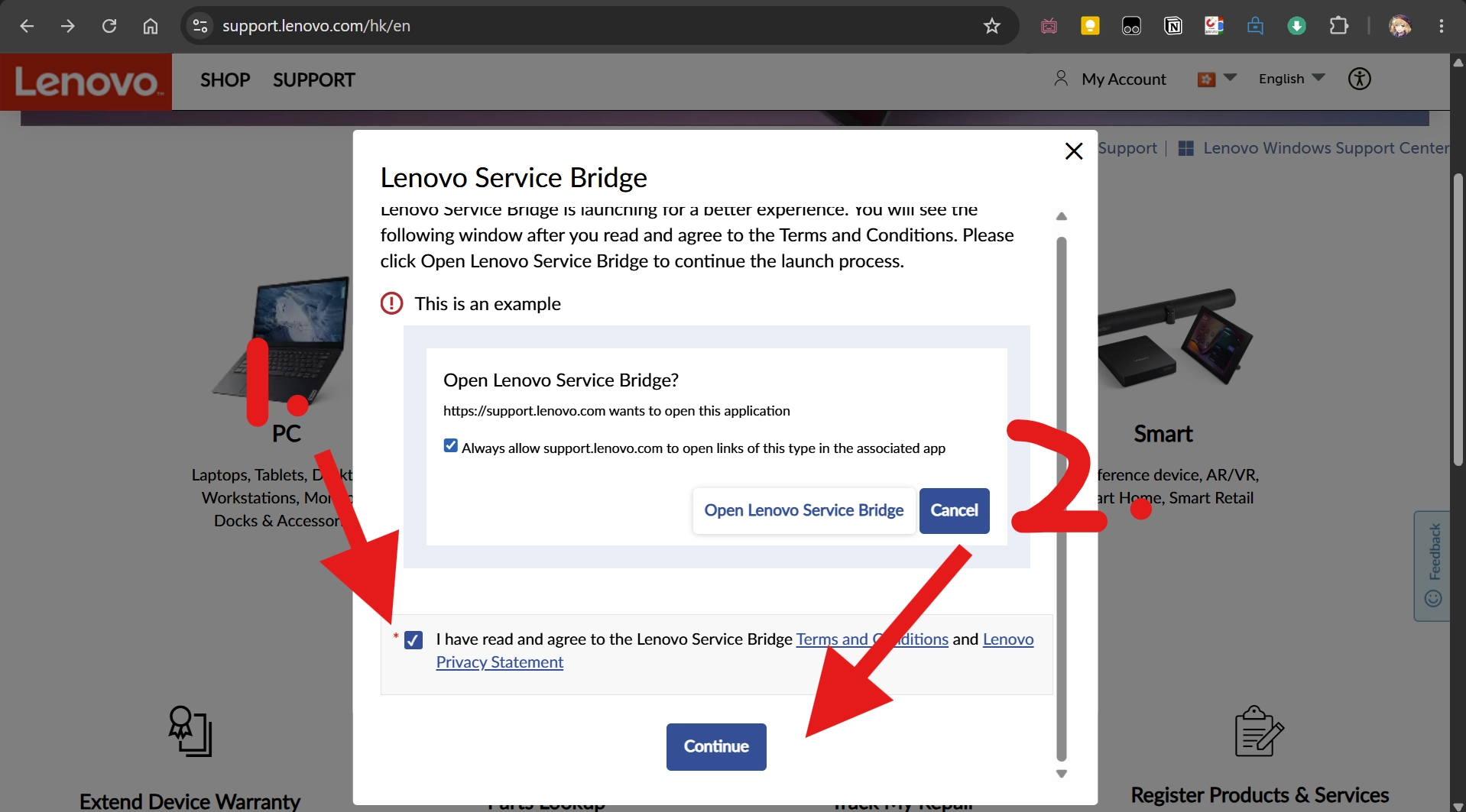
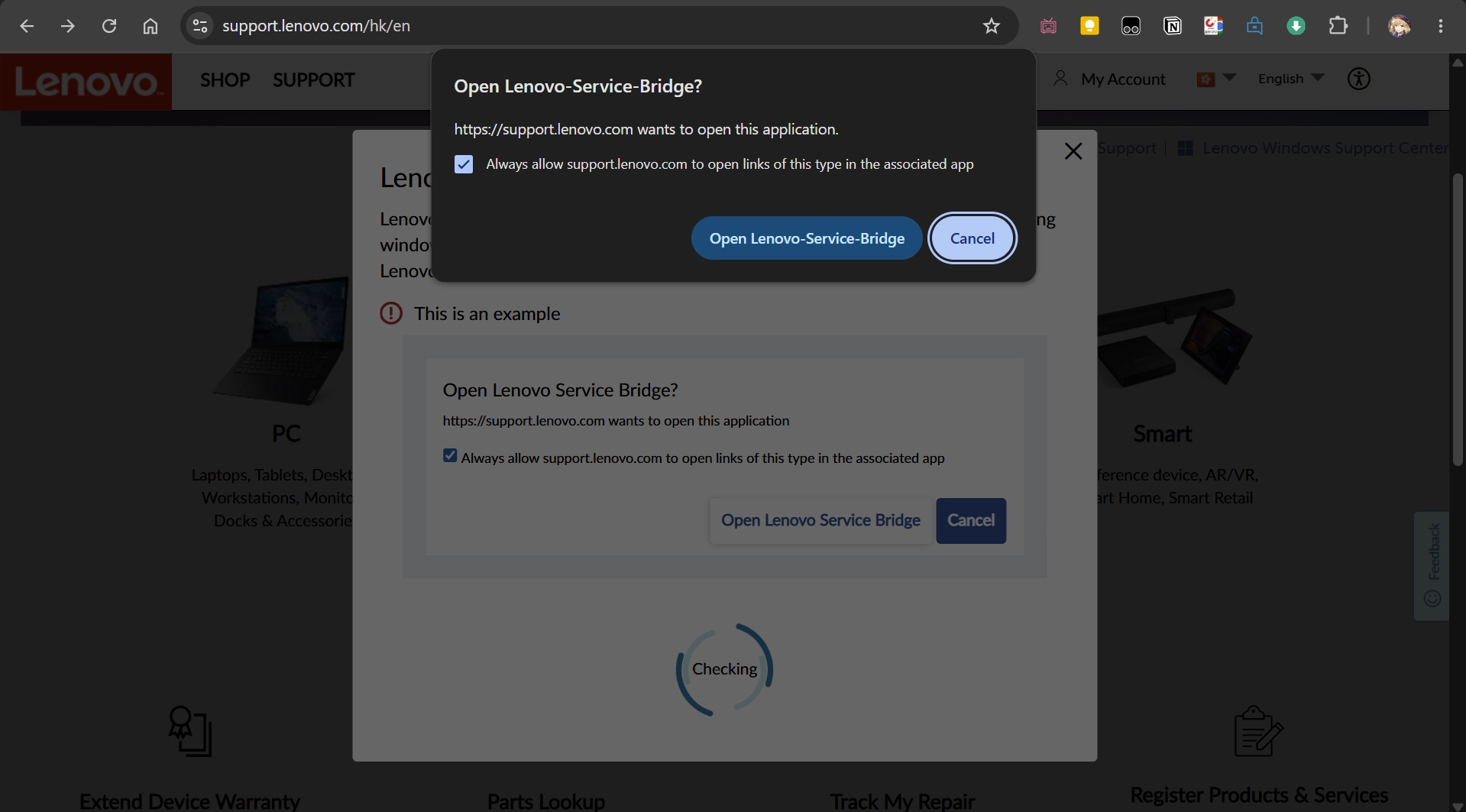
由于我已经下载过,所以可以直接打开。
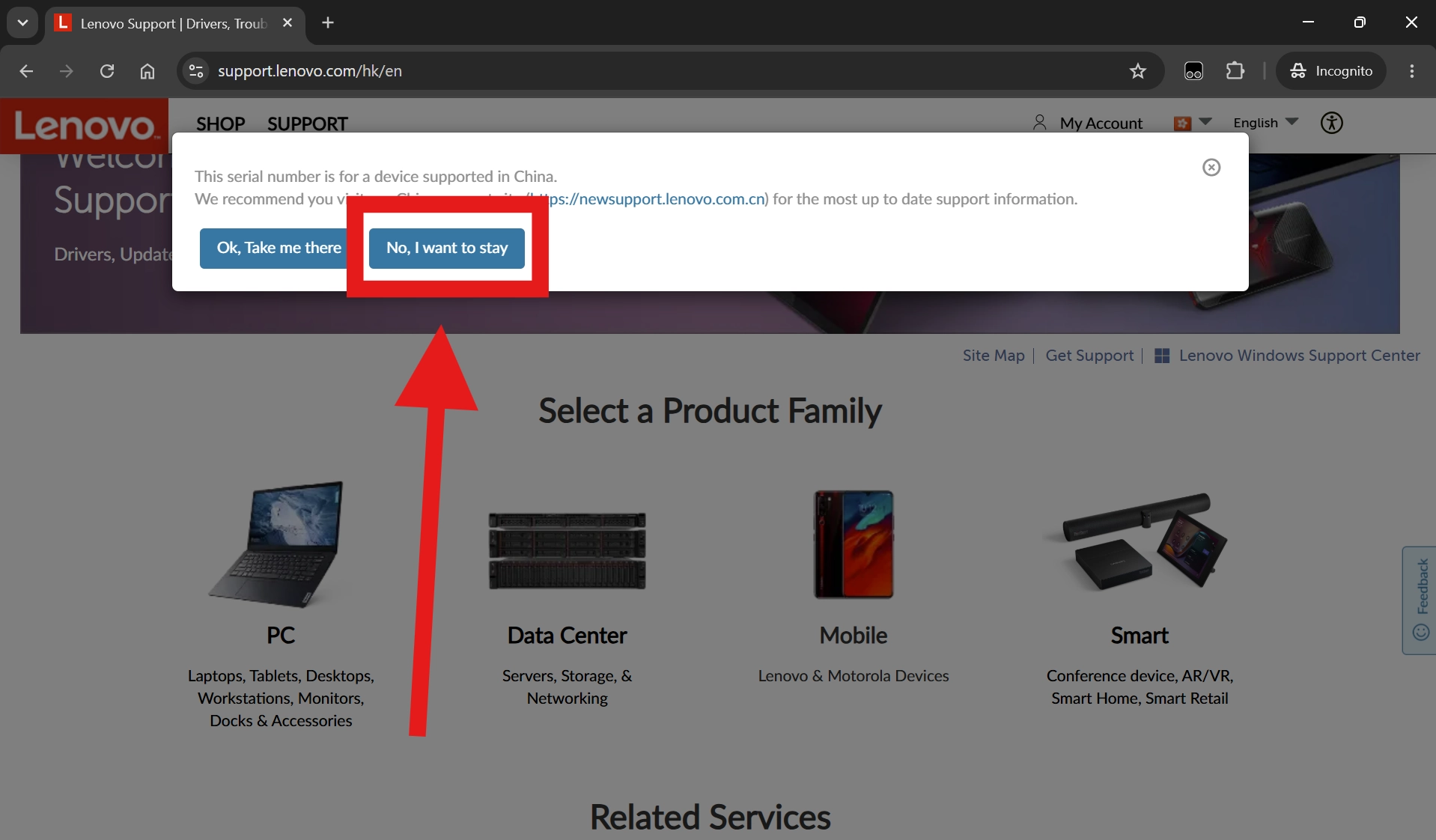
由于我是大陆国行的机器,所以会出现“This serial number is for a device supported in China”的提示,我们选择“No, I want to stay”, 因为在大陆网站是没有提供镜像下载的,所以必须选择留在HK站。
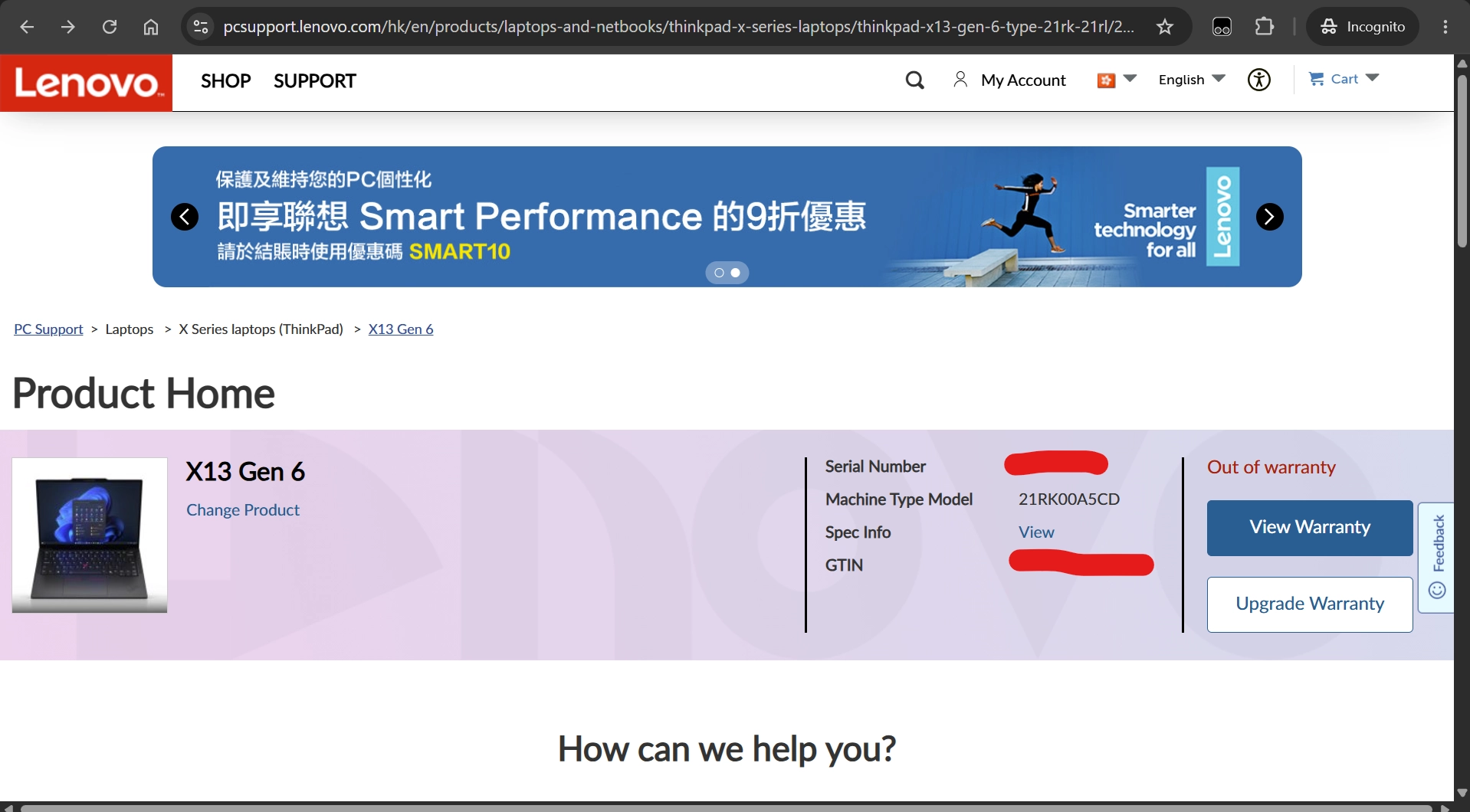
我们进来,就能看到如下界面,往下滑。
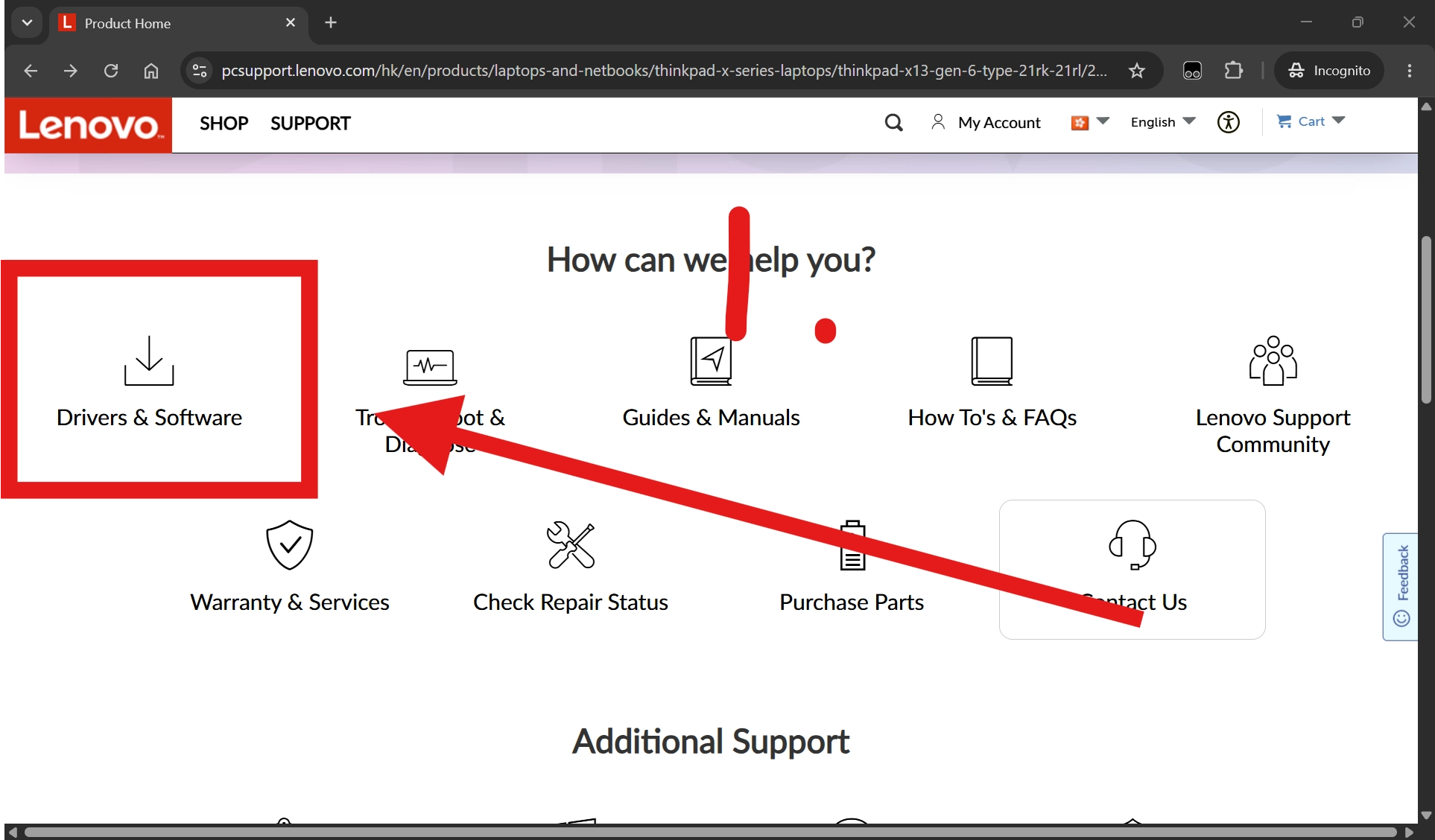
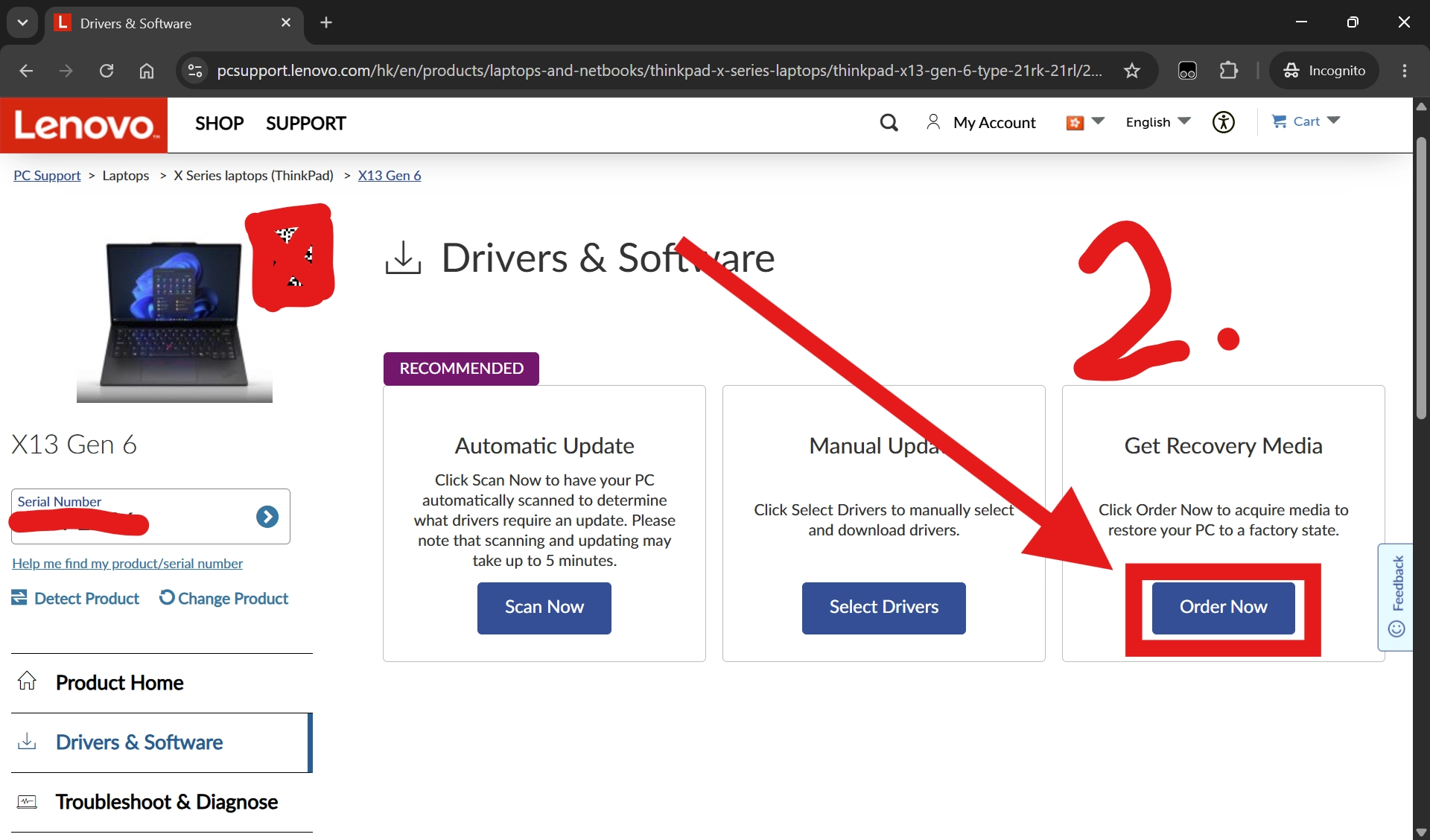
这里我们先点击“Drives & Software”, 再点击“Get Recovery Media”.
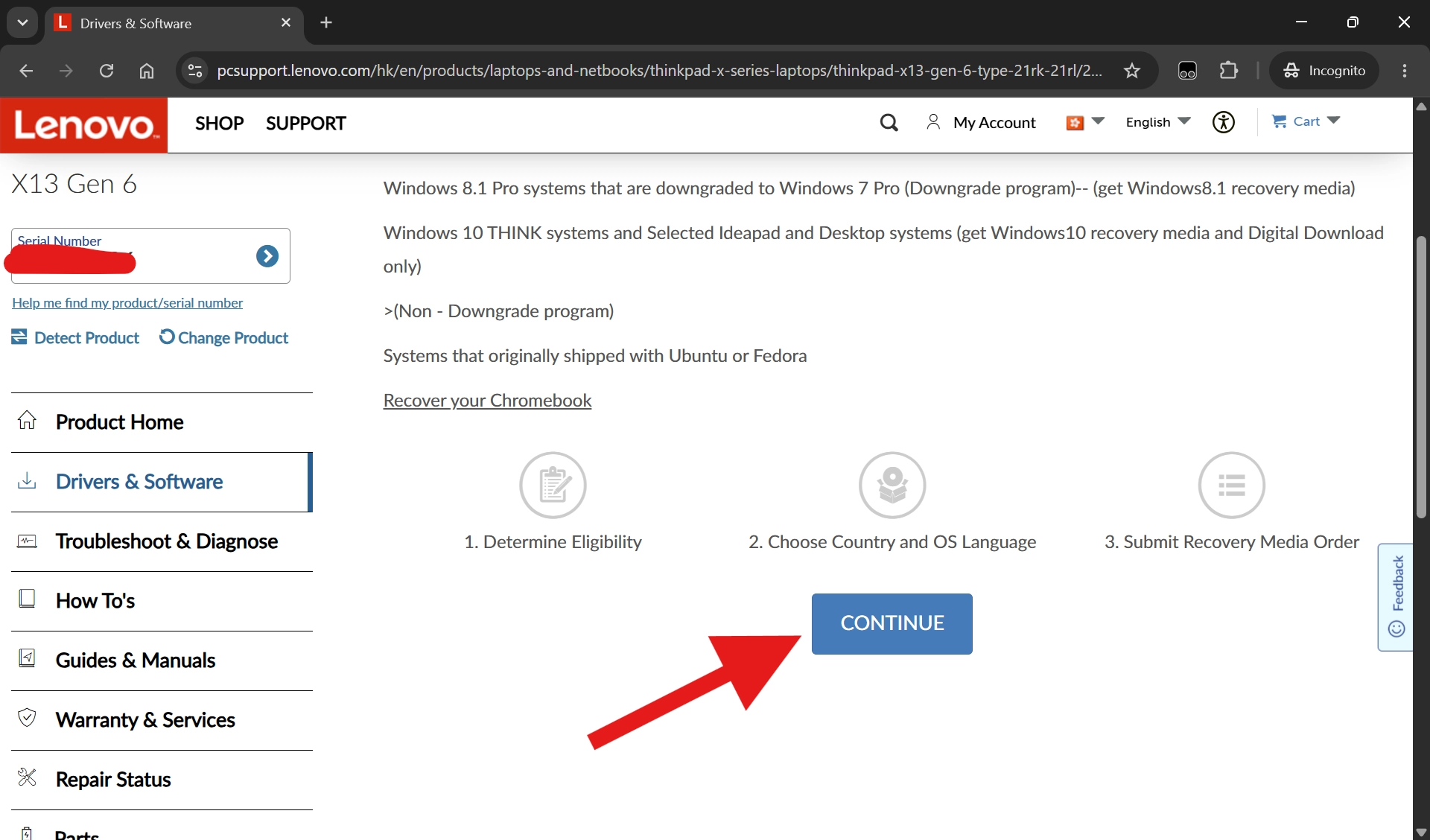
进去,下滑,点击“Continue”
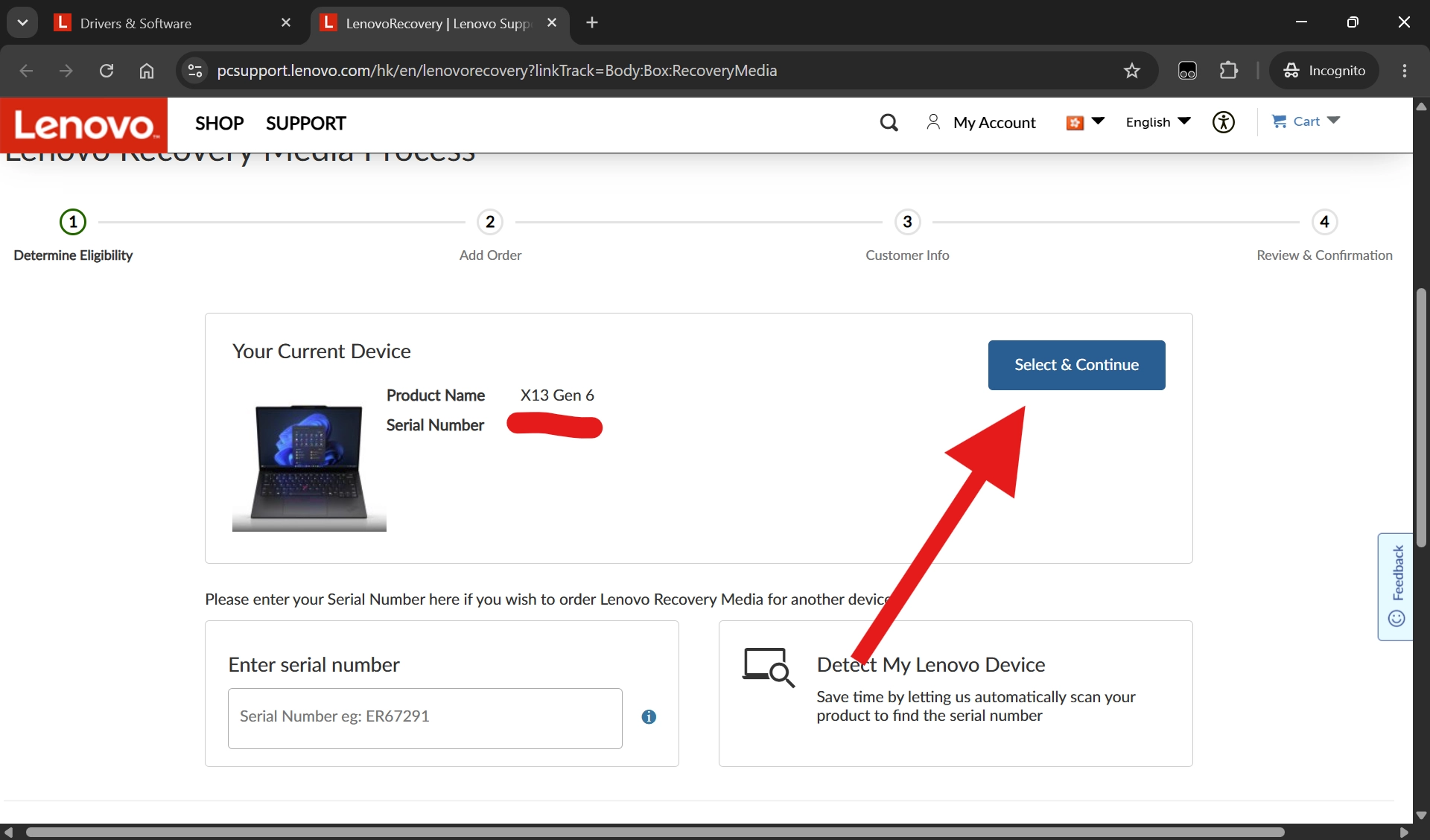
这里选择刚刚被检测到的设备,点“Select & Continue”.
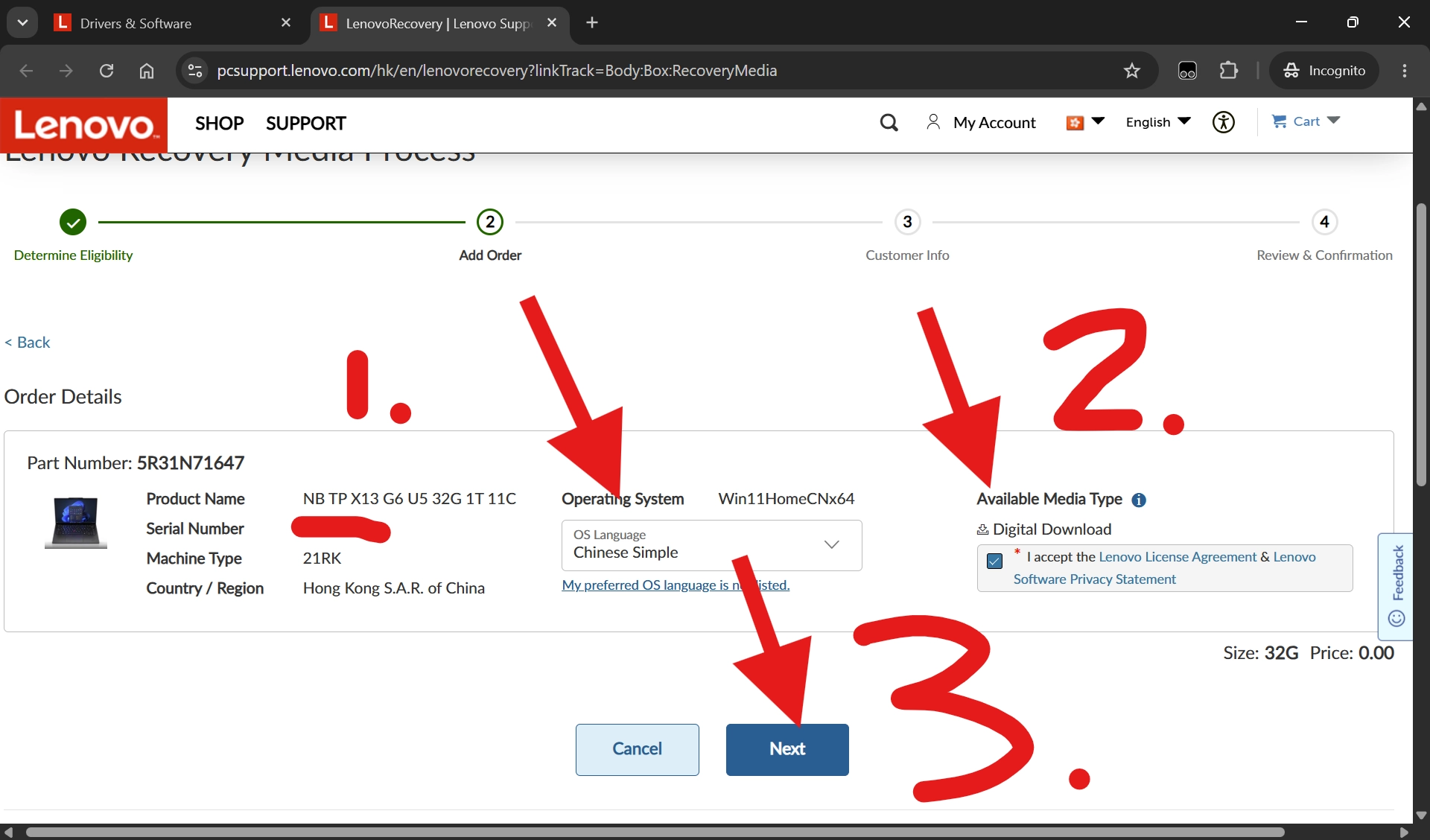
第一步,点开 Operating System 下“OS Language”的下拉菜单,选择“Chinese Simple”(我这台国行X13gen6只有简中预装系统),之后会出现“Digital Download”,勾选复选框同意协议。最后点“Next”。
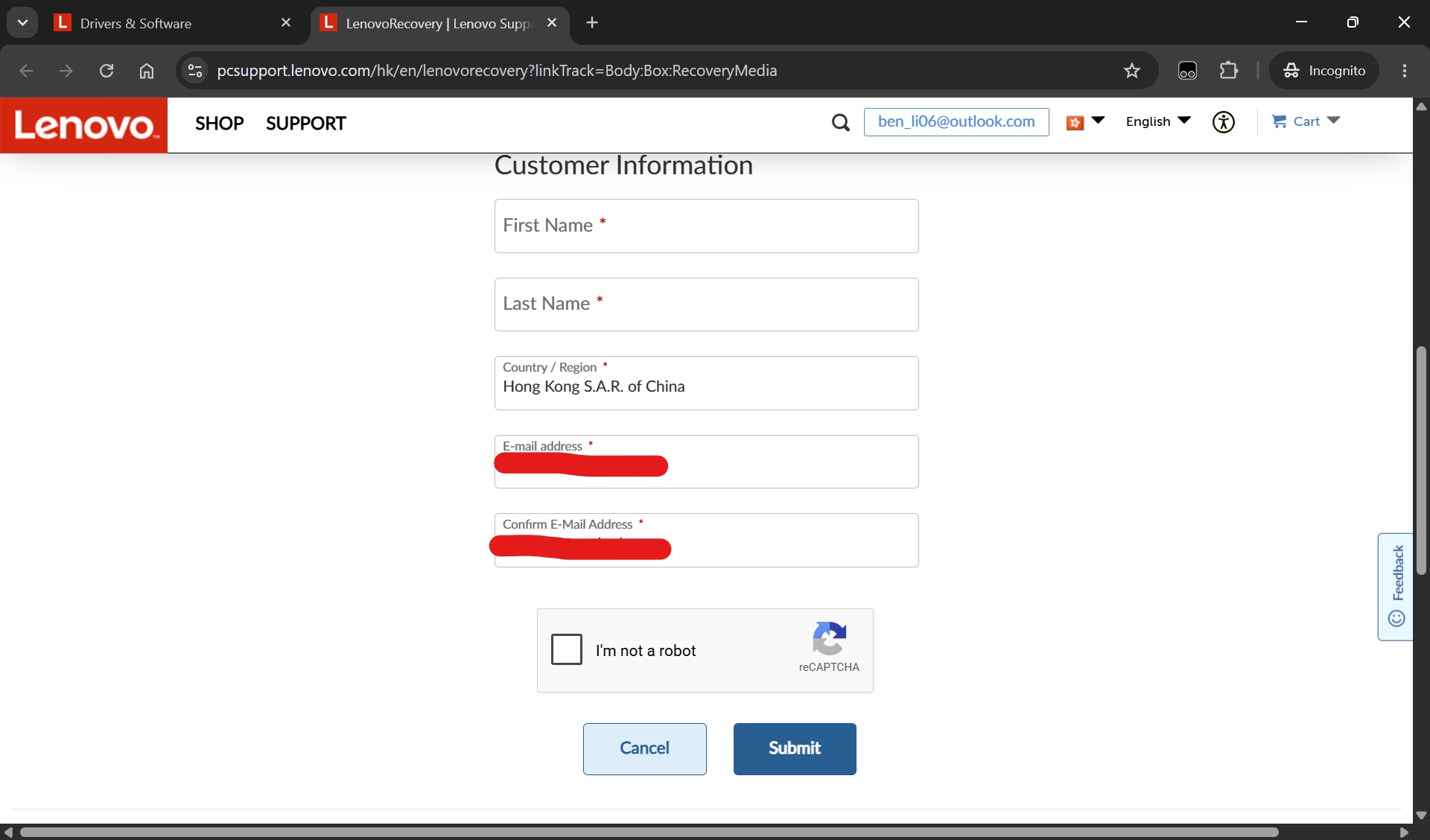
这里我们填写 Customer Information. 其中e-mail比较重要。填写后会把你的下载恢复镜像申请单发送到你填写的邮箱。
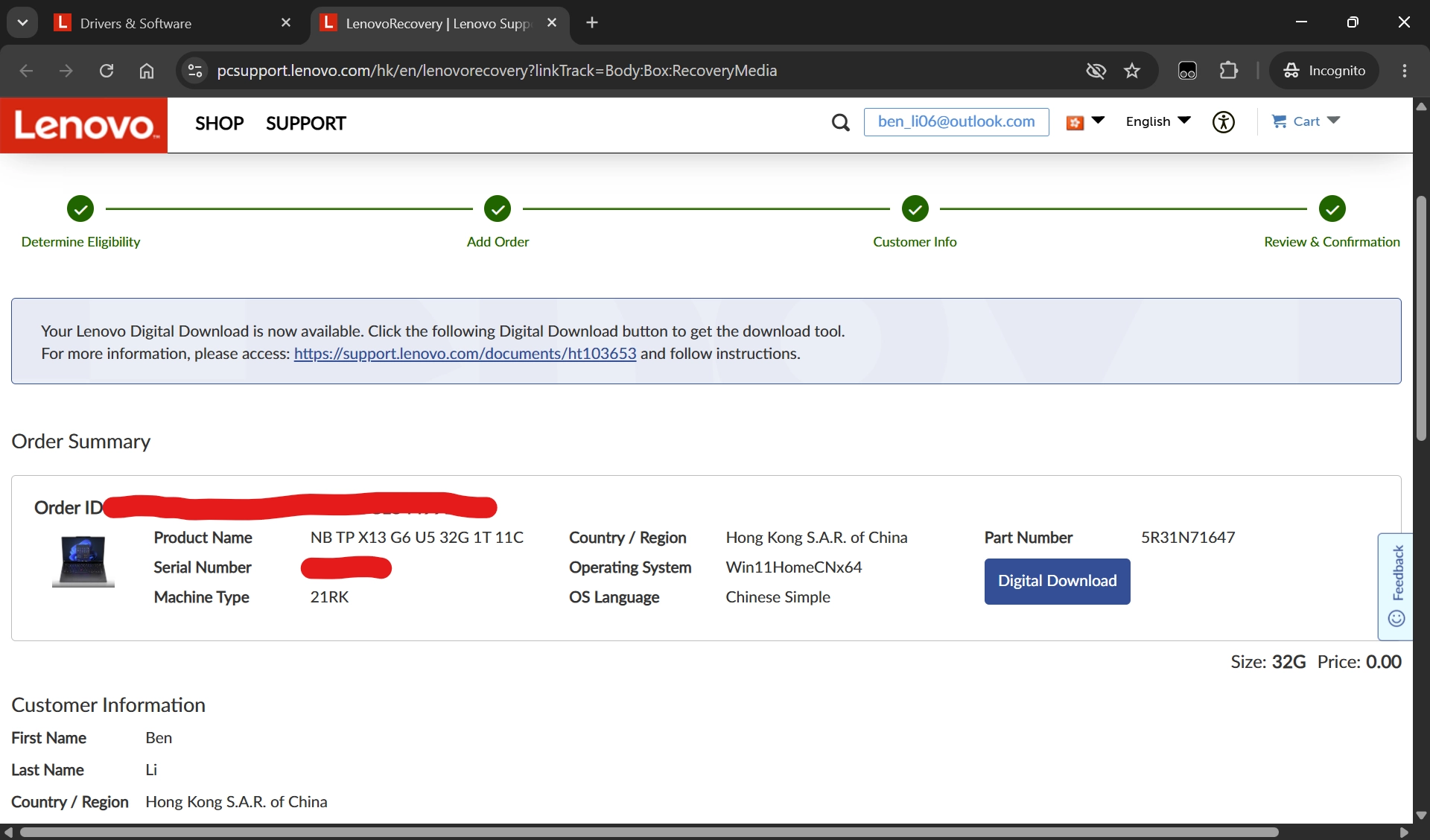
点击 Digital Download.
之后一个 USBRecoveryCreator.exe
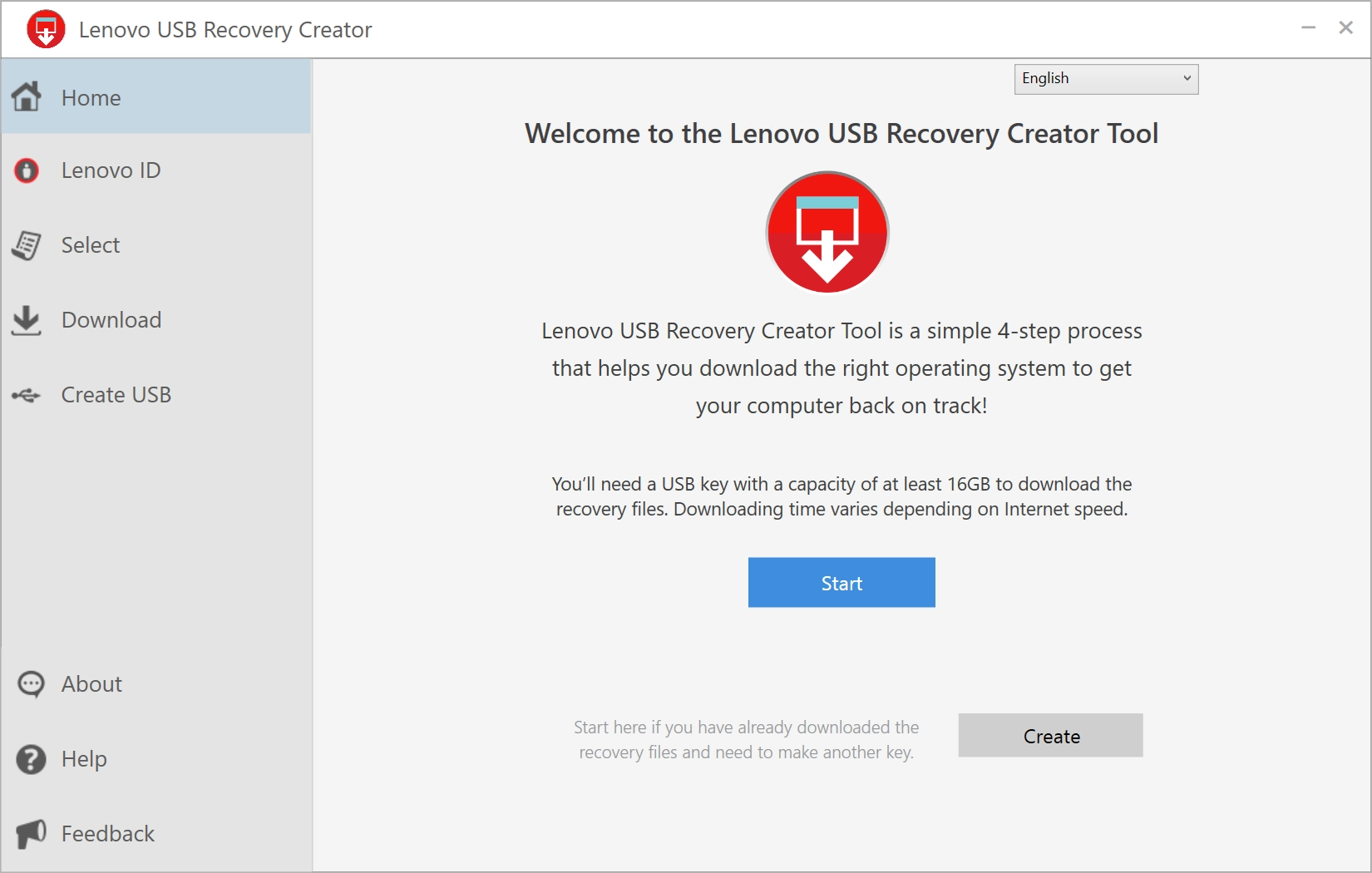
这里跟着它的流程走就可以了。建议开启代理,不然下载速度会非常缓慢,甚至无法下载。注意很多分流规则会把所有含有 lenovo 关键字的链接分流到国内服务,这是不对的。如果发生了这样的情况,走全局代理。
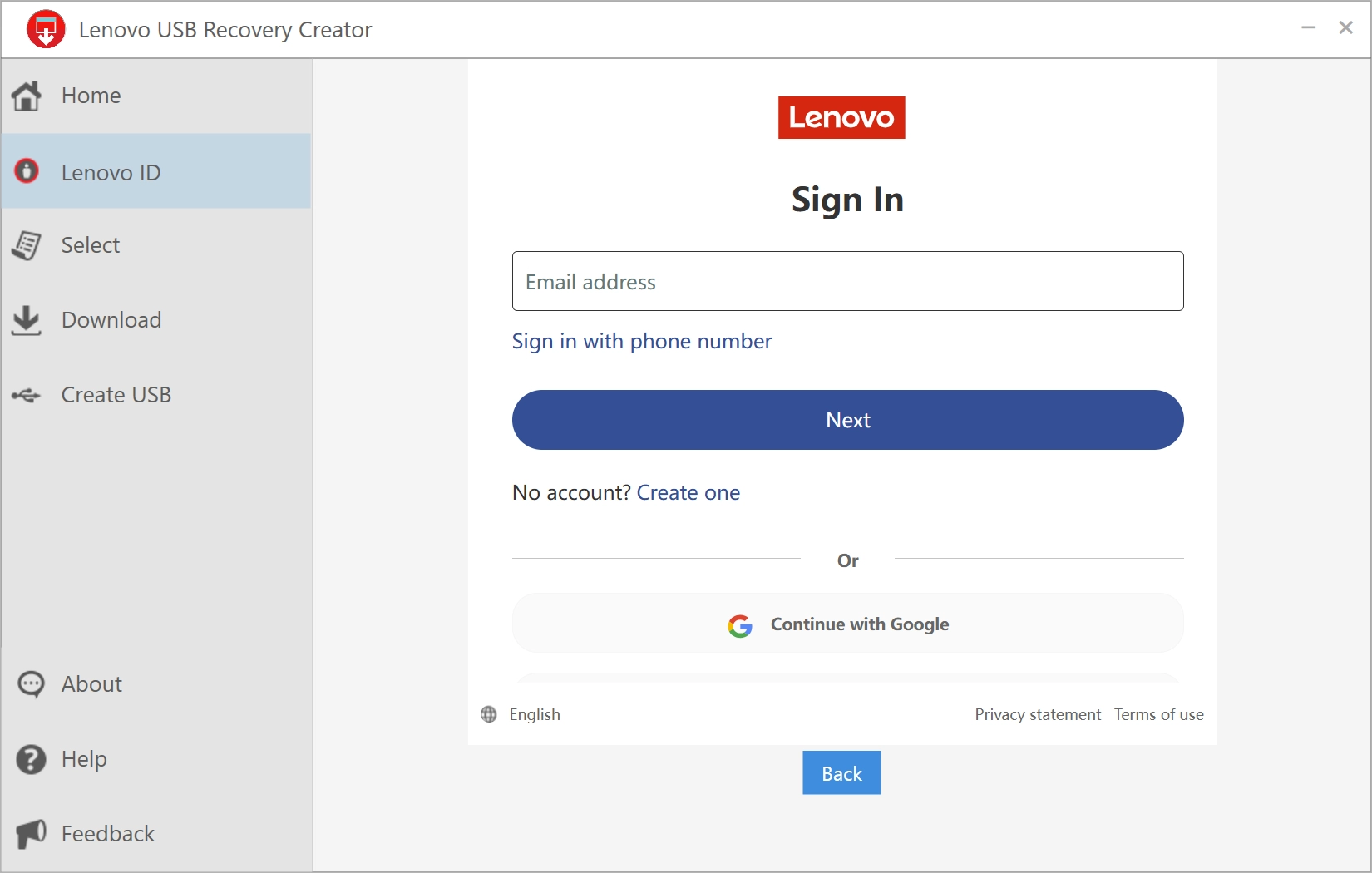
登录刚刚准备的 lenovo id。
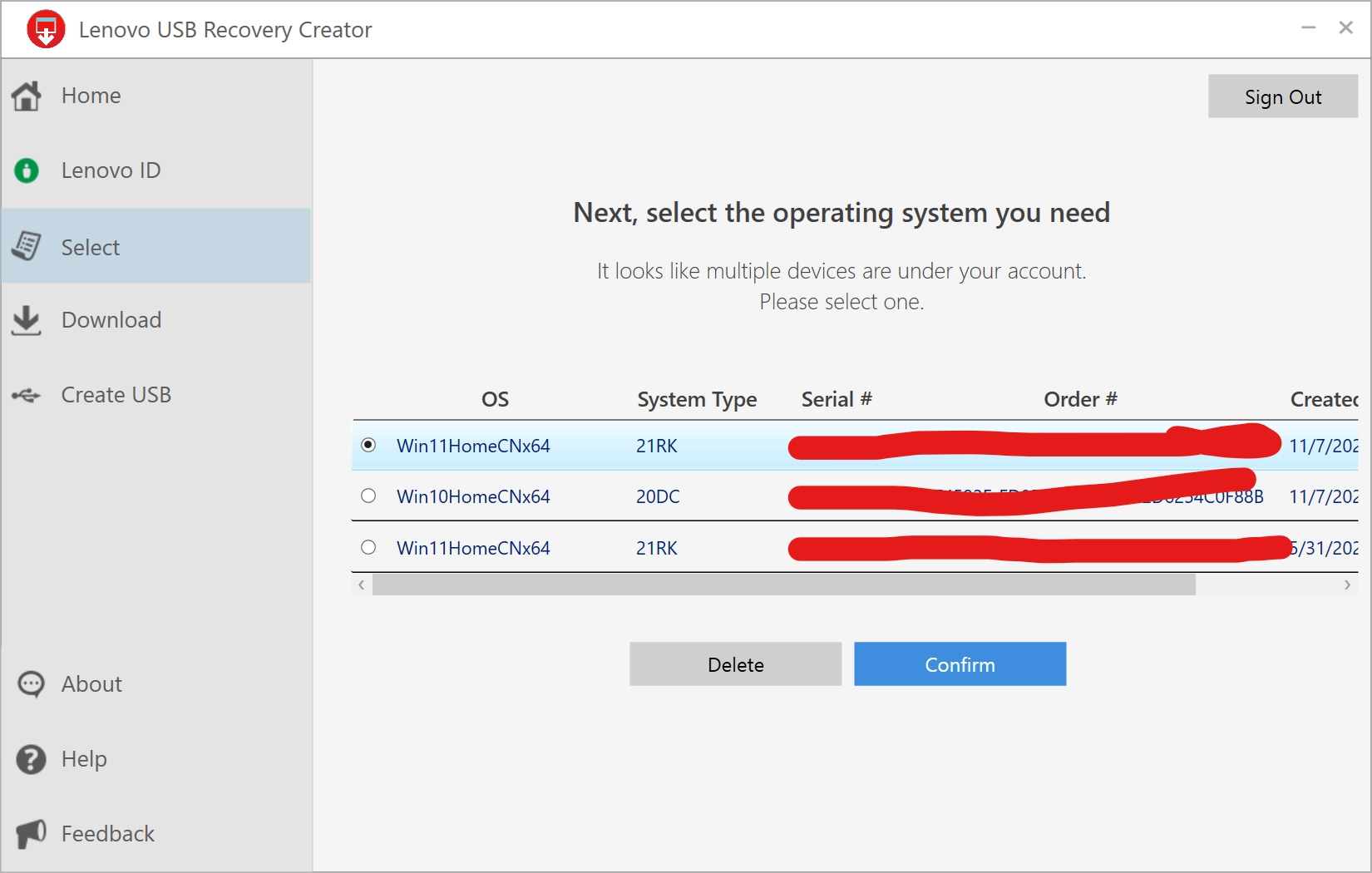
选择刚刚创建的下载请求。
选择好之后开始下载。
创建 USB
最好准备一个 >32 GB 的 U 盘,插入,在 Create USB 那边按照软件指示,就可以创建恢复盘了。
安装 USB
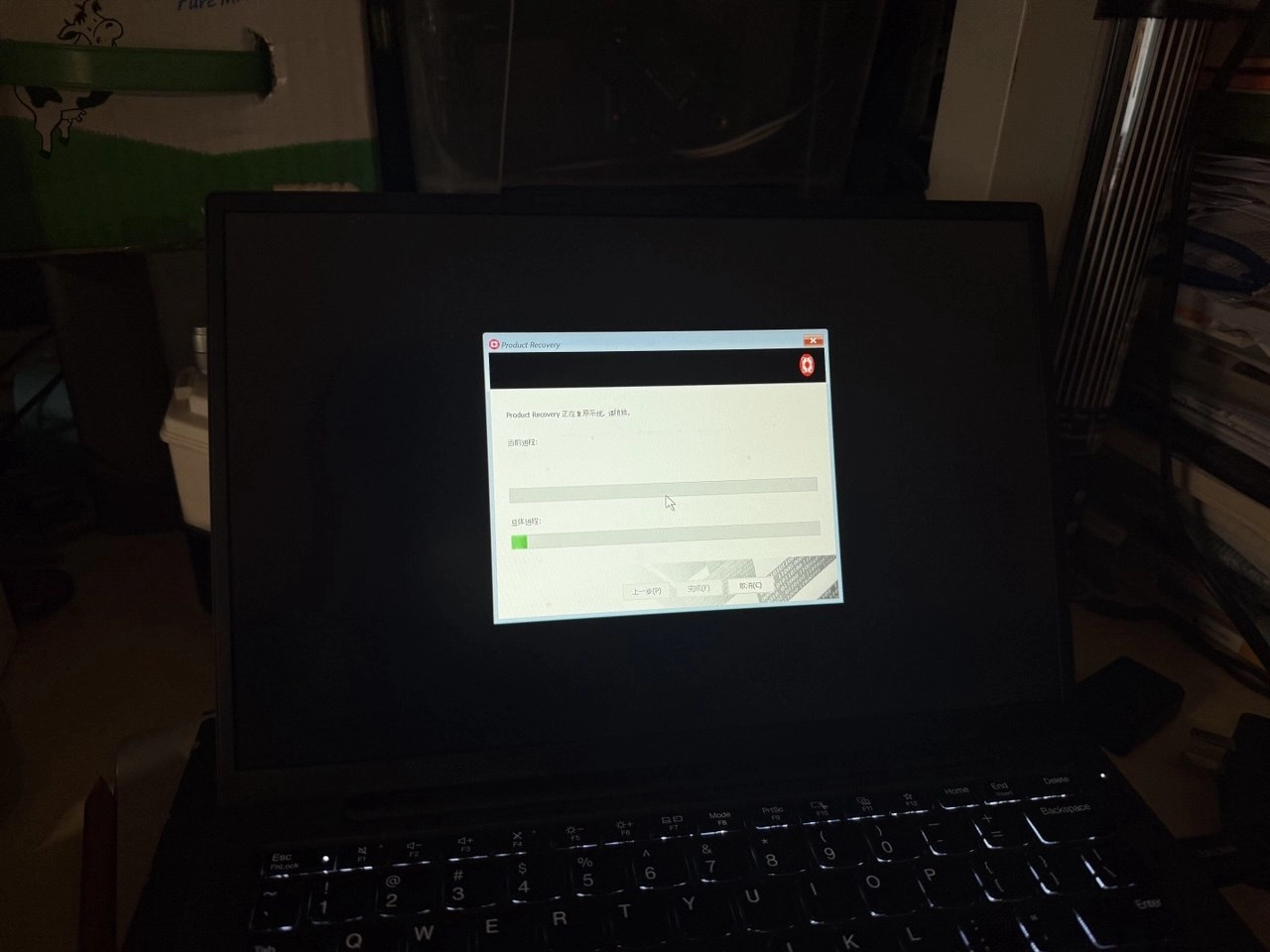
关机,插入 U 盘,选择 U 盘启动,就进入自动恢复了,点一点,等它跑完即可。
系统点评
重装之后,少了非常多bug。
我到手这台 ThinkPad X13 gen6 的系统是24h2 home sim CN,后面转为了 Win 11 Pro,升级到了 25h2。到手的时候,不知为何,右键 win 徽标的快捷菜单就无法弹出,始终没有找到原因。升级后,突然有一天出现设置里很多选项消失的 bug,包括个性化,windows update,windows hello 等。
重装后,右键 win 徽标的快捷菜单就无法弹出的bug消失。
相比到手的系统,其实并非完全一样。大体上的预装软件都是一样的,包括联想应用商店之类。自带的壁纸也是一样的。唯一缺少的是 联想天禧AI智能体。
使用 5个月 后出现致命问题
这回我同样是转换为了 Win 11 Pro,升级 25h2 后遇到的。首先是,冷启动(开机或休眠)后,进入系统大概1分钟后会跳黑屏报错,为 power state error,自动重启后问题消失。但是在n次后,遇到了致命问题,即进入系统后马上黑屏,跳 0x112 MS_RPC_STATE_VIOLATION. 这完全没法用了。我只能备份数据,再一次重装系统。
在这次,我选择全新安装 Win 11 Pro Eng,禁用了 windows defender,系统变得极为流畅丝滑,和联想oem比起来简直是天上地下,启动 office 的速度前所未有的快。
另外还修复了一个一直以来我以为是特性的bug,即盒盖状态下,拔出或插入电源,电脑会从睡眠状态唤醒,并无法再自动进入睡眠状态,这导致我每次得记得先断开电源,再盒盖,最后塞到包里。这个修复在很大程度上优化了我的使用体验。
ok,现在是 6/1/2026,新的 win11pro 我已经使用了20天,目前还是很满意的,离电状态下开盖后的剧烈卡顿(联想的睡眠mmio策略过于保守,功率上限设置太低导致开盖时没有足够的性能切换mmio状态)也有所改善,离店性能也更好了,所有 WPF 应用似乎也更流畅了一些,希望 26H2 能带来更多性能优化。
Views: 203