不得不说,在这台本子上,我是深刻地体会到了所谓「匠人精神」。
硬件设计
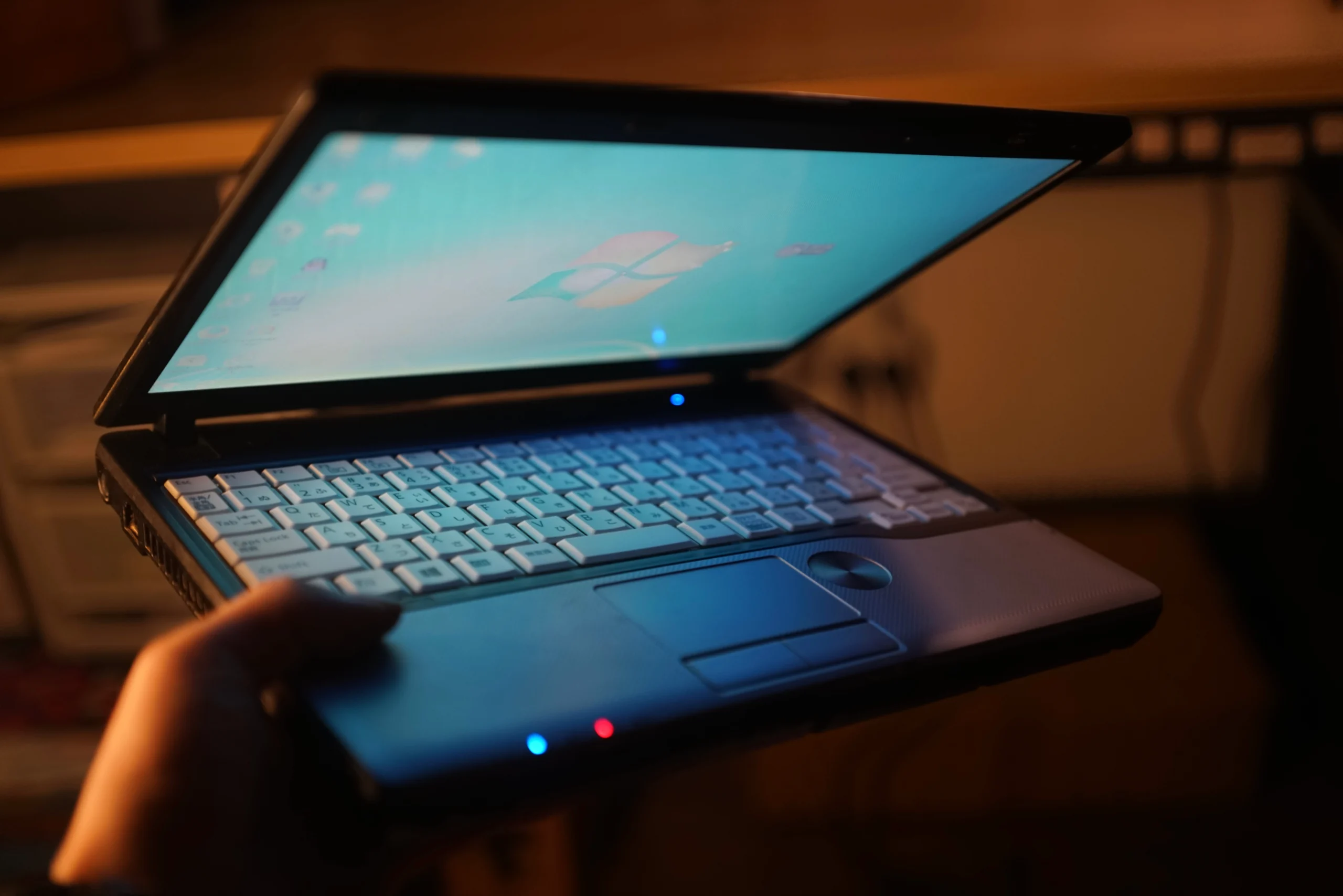
早就听说 Fujitsu 的机器轻量化做得很优秀,不过实际上手之后才真真切切地感受到了。Fujitsu P772/G 的外观与 ThinkPad X230 / T430 类似,属于非常典型的「Subnotebook」,接口全面,外形厚实。但实际拿起来后,却会觉得其“轻若无物”,就像模型机一样里面是空的,远远超出对这种形态的笔记本的重量的固有认知。当然,某种程度上这本子里面确实是“空”的:光驱位空置,只有塑料挡板。选配的 22Wh 小电池也功不可没,A面采用了镁合金,BC面为塑料,D面同样为镁合金。内部也采用了镁合金支撑架,保证了扎实的手感和坚固性的同时极大地减轻了重量,达到了1.15KG(实测)的水平。就是摸起来不会有那种使用铝合金CNC那种Premium的感觉。
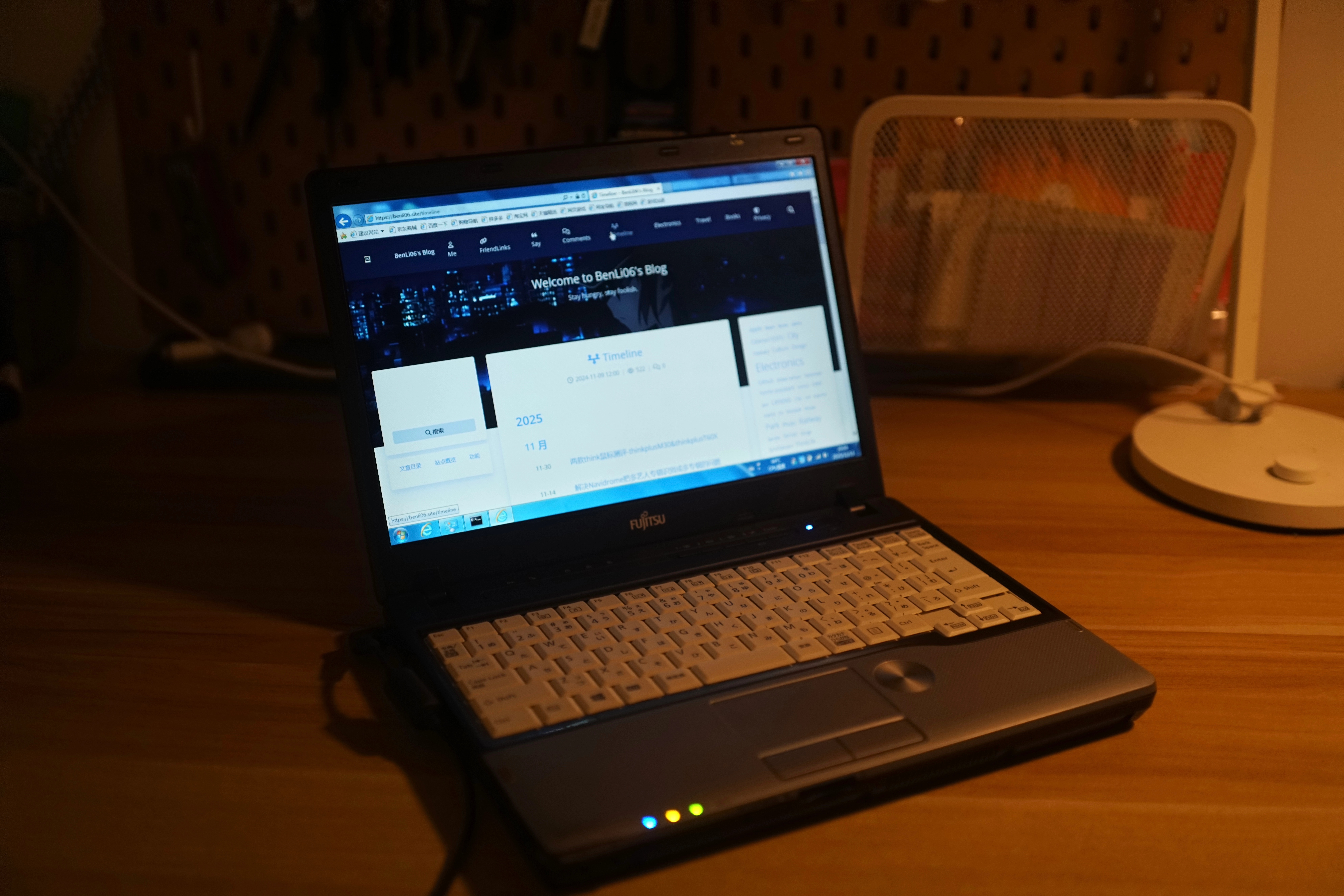
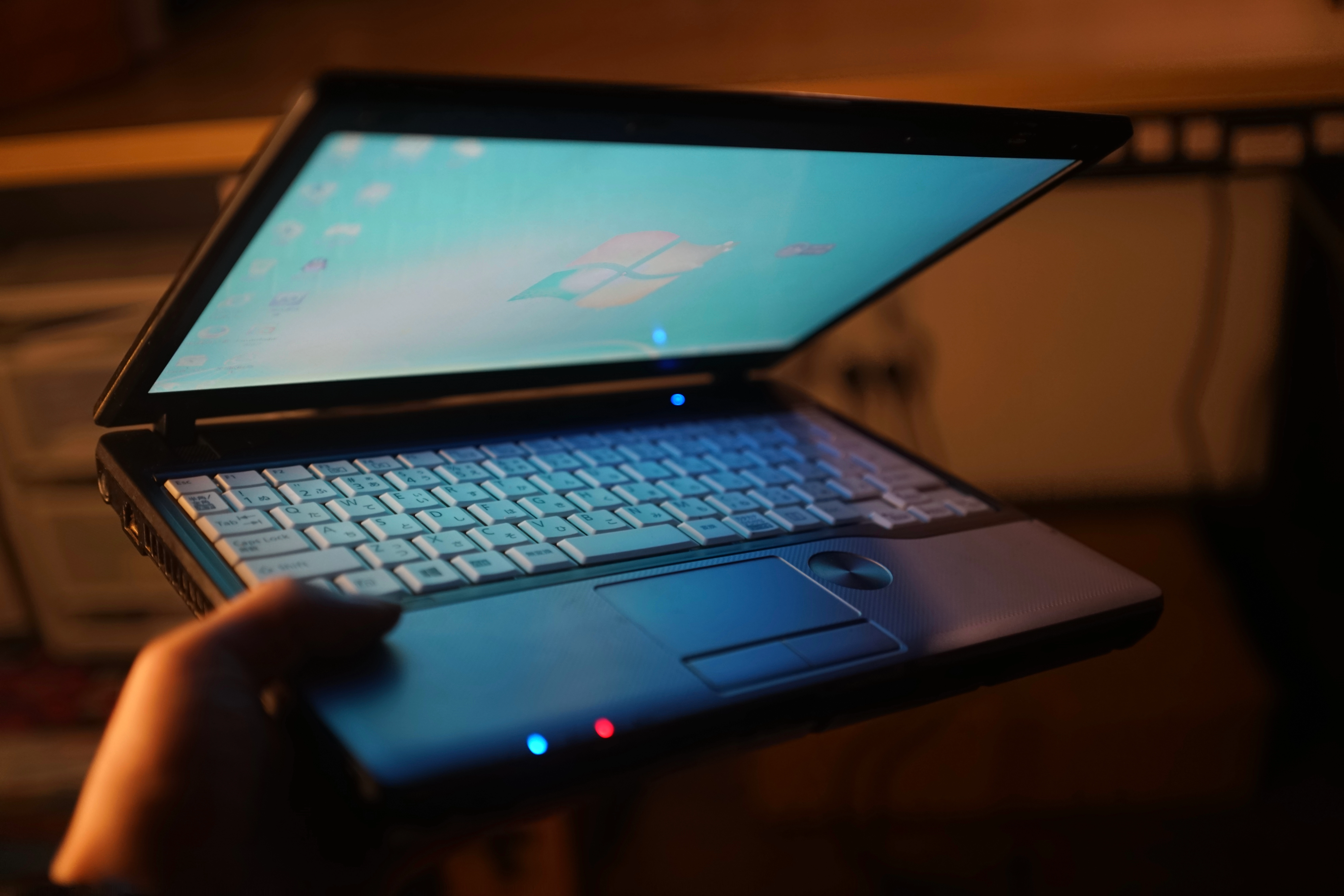
不过这样做其实并无道理,由于其轻量化设计,托在一只手上使用就能轻松使用,随处移动。配合「Subnotebook」的强大扩展性,用来调试设备/网络非常方便。
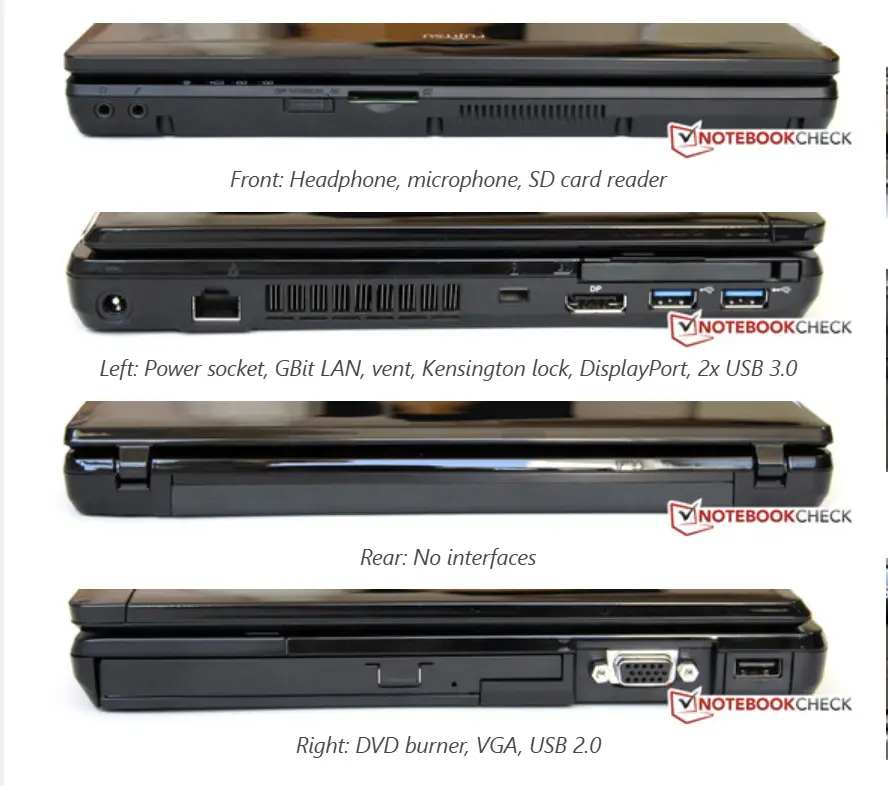
可以看到接口是非常丰富的,这边电源口是一个DC圆口,外径 5.5 mm,内径 2.5 mm 的规格。采用 DC19V/3.16A 60W 的电源参数。
在光驱位,Fujitsu 提供了多样的配件,不仅可以空置在追求极致的轻量化,还可以装各种配件。有 BD 刻录机、第二块电池、额外的硬盘,甚至是一个迷你投影仪(“Bay Projector”)。由此可见 Fujitsu 确实是花了心思的。完整的配件列表如下:
| 配件名称 | 类型 | 说明 |
|---|---|---|
| DVD Super Multi | 光驱 | DVD/CD 读写 |
| Blu-ray Disc Triple Writer | 光驱 | 支持蓝光刻录 |
| 2nd HDD (SATA II) | 存储 | 将光驱位变成硬盘位 |
| 2nd Battery (28 Wh) | 电池 | 增加续航 |
| Bay Projector | 投影仪 | 可直接投影,无需外接线 |
| Weight Saver | 减重模块 | 空模块,减轻重量 |
Fujitsu 在 p772 上没有为了达成轻量化而忽视内部的精致设计,其内部设计反而体现了其设计能力的高超。
A、D面
从D面开始看,像所有「Subnotebook」那样,D面采用了模块化设计,仅需拧下少量螺丝,取下部分盖板即可更换内存/硬盘,而不用拆下整个D壳。Fujitsu 在这一块的创新点是,风扇也采用了模块化设计。首先,出风口的防尘网采用了快拆设计,仅需扣下即可清除绝大多数的灰。其次,在拆下防尘网后,拧下风扇模块盖板的两个螺丝,打开盖板,就可以看到完整的风扇模块。再拧下两个固定螺丝即可拆下完整的风扇,进行清灰/更换。这就比同时期的 ThinkPad 要优秀太多。在 T530 上,卸下风扇需要拆下键盘和D壳,并且拆除镁合金防滚架,可以说是“地狱难度”。在拆下风扇后才能对出风口进行比较完整的清理。由此可见 P772 充分考虑了长期使用下,用户进行自行维护的便利性。实在令人心头一暖。
这么多功能,没有充足的说明/意符,没有人知道是用来干什么的。对此,Fujitsu 在D面采用了大量含有文字的贴纸来说明这个独有的风扇模块的功能以及安全提示。此外,机器上也清晰地标出了更换电池的方法。首先拉住保险开关,再打开电池解锁开关,最后提起电池以取出。相比 ThinkPad,这里多了一个需要 Hold 住的保险开关,避免了因为奇奇怪怪的原因导致电池被意外解锁后脱开。另外,在电池的表面就标注了电池的详细参数信息,比如 10.8V -- 2000mAh(22Wh),型名:FMVNBP190 FPB0239,方便用户快速获取备件,直接“at a glance”,而不用取下电池后才能看到。
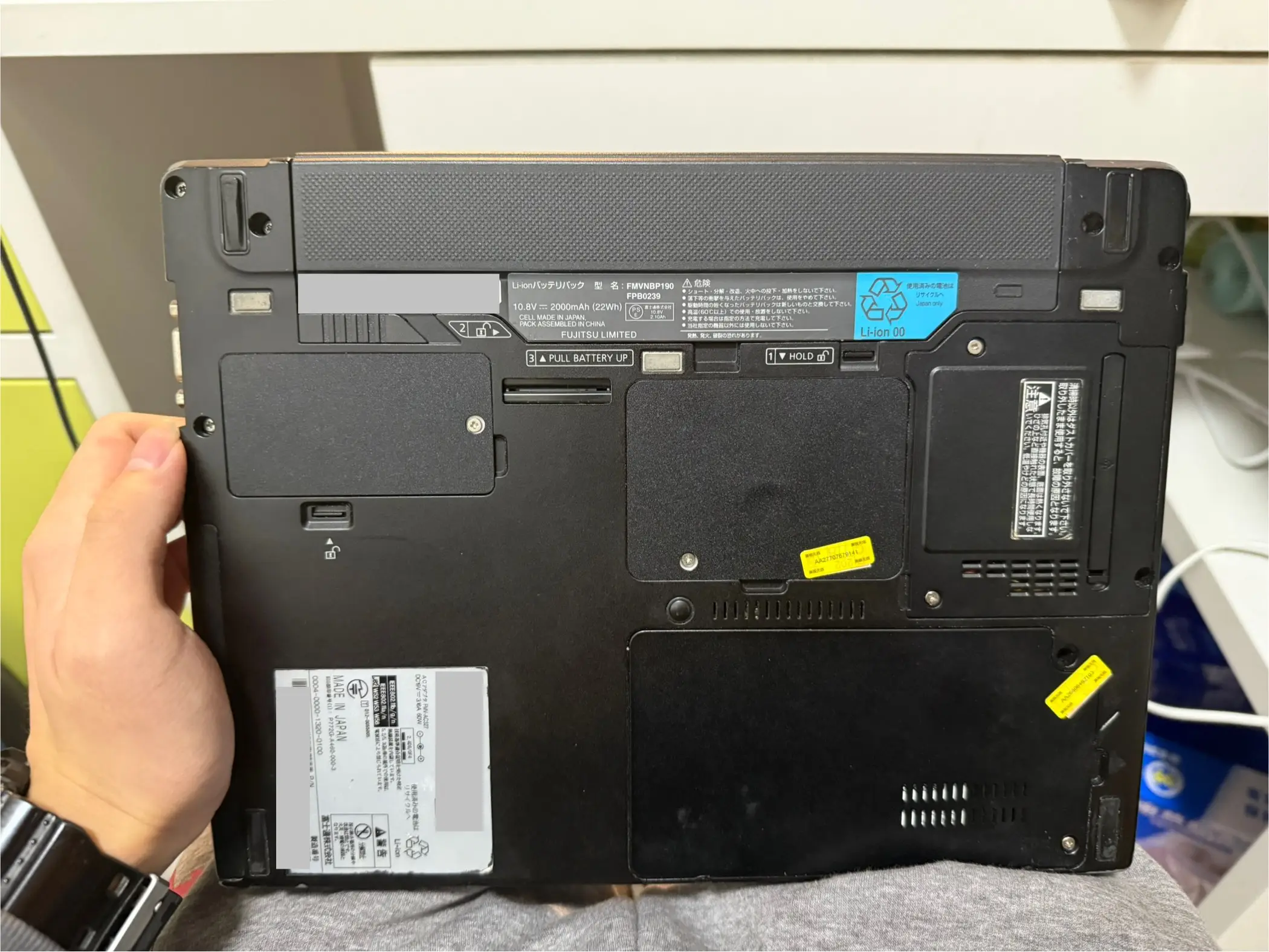
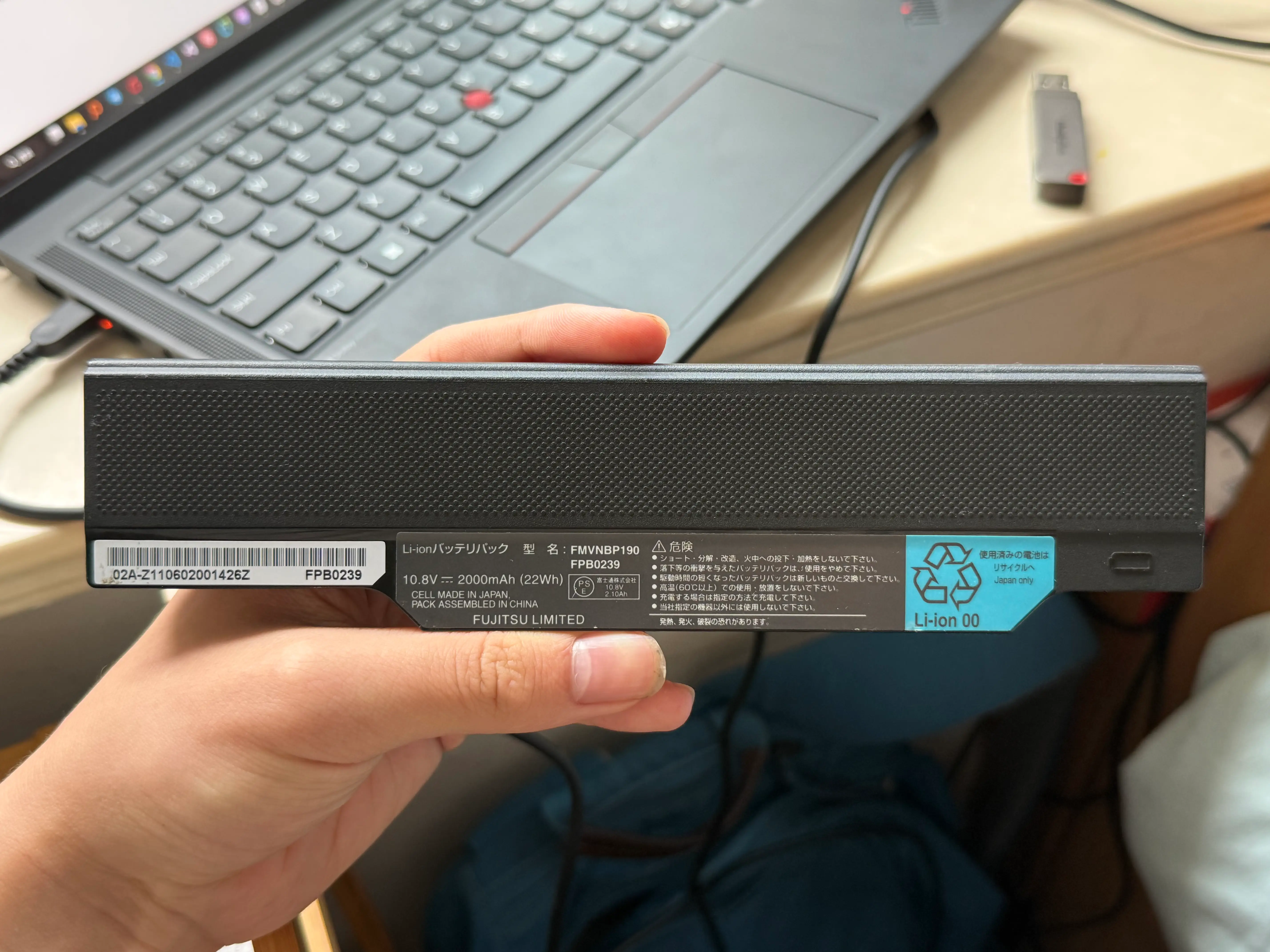
在D面上还有标注机器详细信息的贴纸,清晰指出了这台机器支持 802.11b/g/n 等信息。"MADE IN JAPAN"格外突出,在电池上还有"Cell made in Japan, Assembled in China", 无处不在彰显“日本製”的“高贵血统”,充分满足了“日本製”情怀拥有者。
电池上配上贴纸反而使整机更有一股独特的“精致感”,是“纯粹的工具”“信赖的伙伴”般的贴心感。(请忽略防拆贴纸,由于是从拍机堂刚买到手拍的,还没来得及清理)。
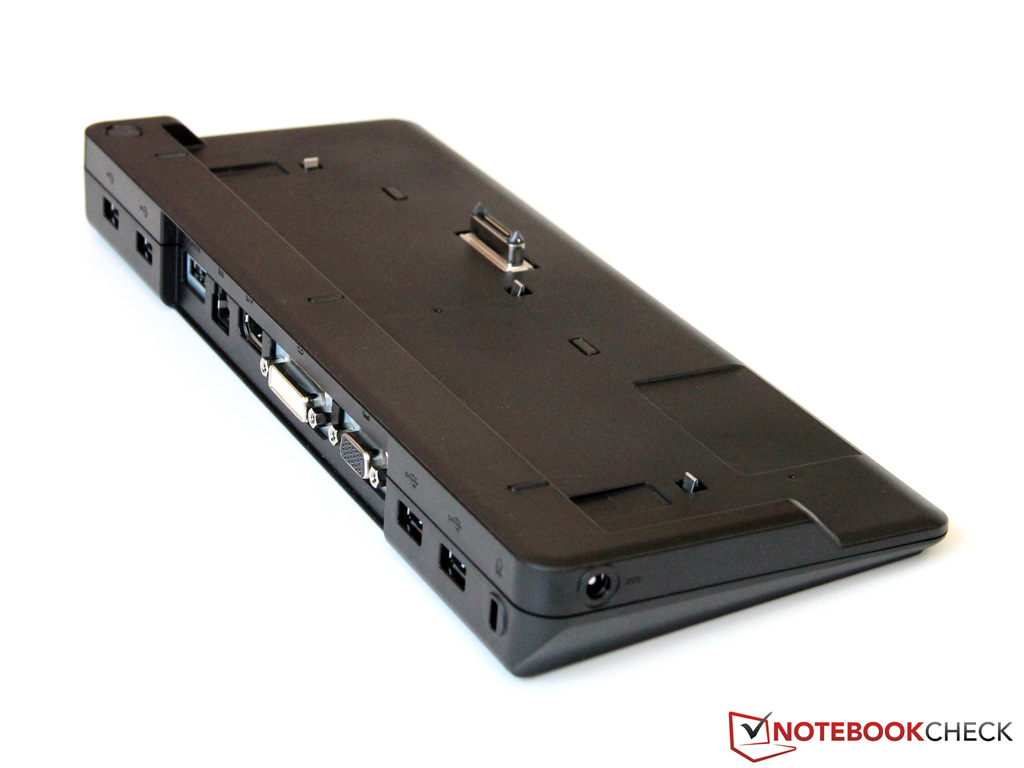
此外,D面还有拓展坞接口以连接拓展底座。底座采用了弹力“门”来防止进灰。与之相比,ThinkPad 的拓展坞接口是从接口底部弹起的活动门来填满接口在笔记本拿开后空置的地方。
收到的这台机器A壳贴了磨砂膜,增加了摩擦力,拿在手上的时候不容易滑落。
B、C面
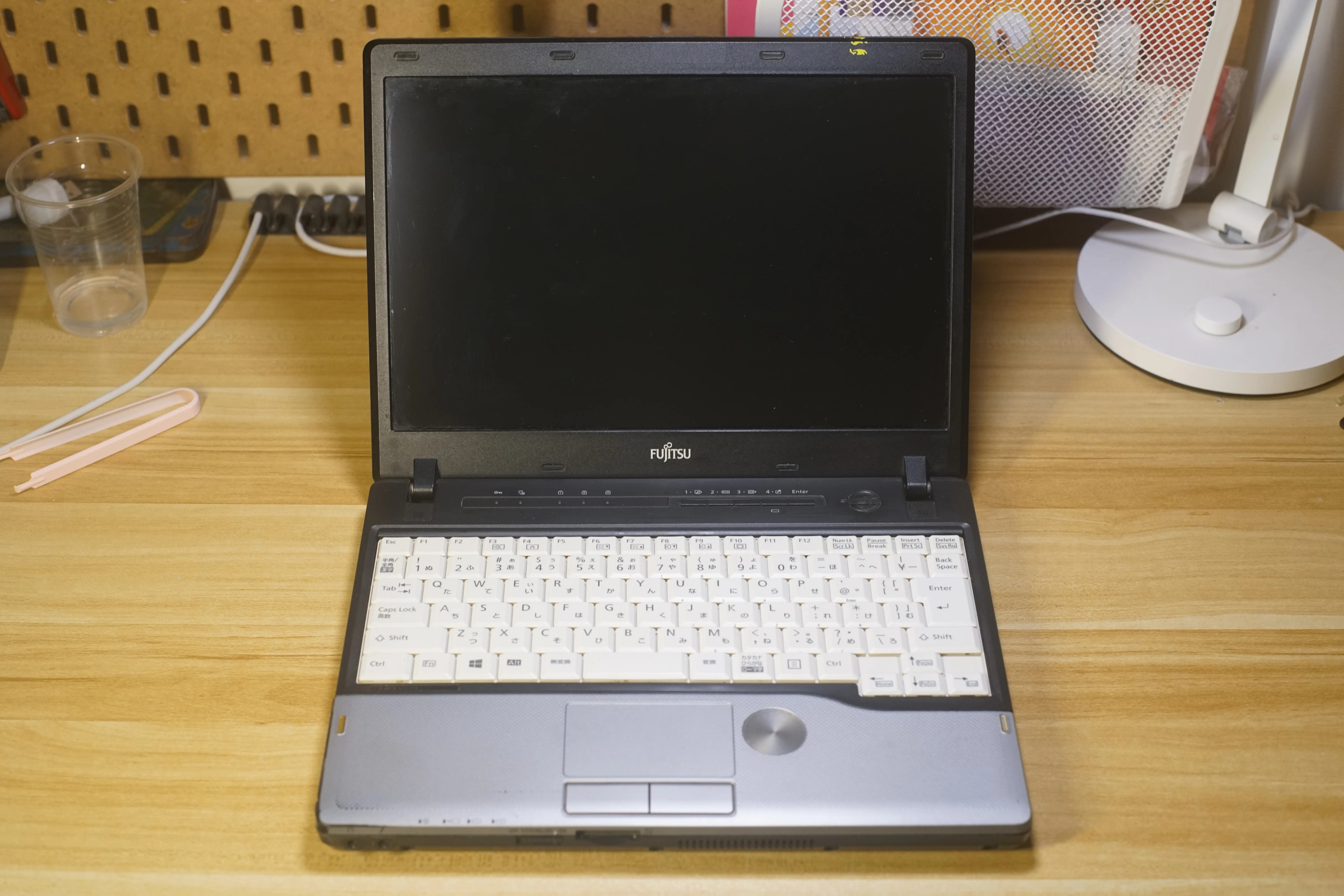
B面比较简单。一块 1280*800, 16:10, 12.1' 的 TN 屏,但可视角度和观感在TN屏里较为优秀,从下往上看对比度高,反之对比度低。由于屏幕较小,即使是800p,ppi对于日常办公来说也够用,而且是100%缩放,规避了 Windows 下不少软件的缩放问题和字体渲染问题,实际效果居然还挺锐利的。下方有 FUJITSU 的 LOGO,屏幕边框是塑料材质。转轴方面采用了立轴,最大开合角度为135°,不支持单手开合,但转轴稳定性还是挺好的,即使在出租车上使用屏幕也不容易晃。
C面比较有特点。我收到的这台是 JIS 键盘,可以说“原汁原味”。键盘尺寸与同时代的12寸「Subnotebook」ThinkPad X230一样,采用了95%大小的比例。方向键采用了下沉式设计,3/4高度,非常实用。不过左右方向键上空置,而不是 PgUp/PgDn,与 ThinkPad 不同。此外,键盘更类似老商务本的,键帽是上小下大、四边有斜坡的阶梯形键帽,表面还有轻微内凹的传统键盘,而不是巧克力/孤岛式键盘。
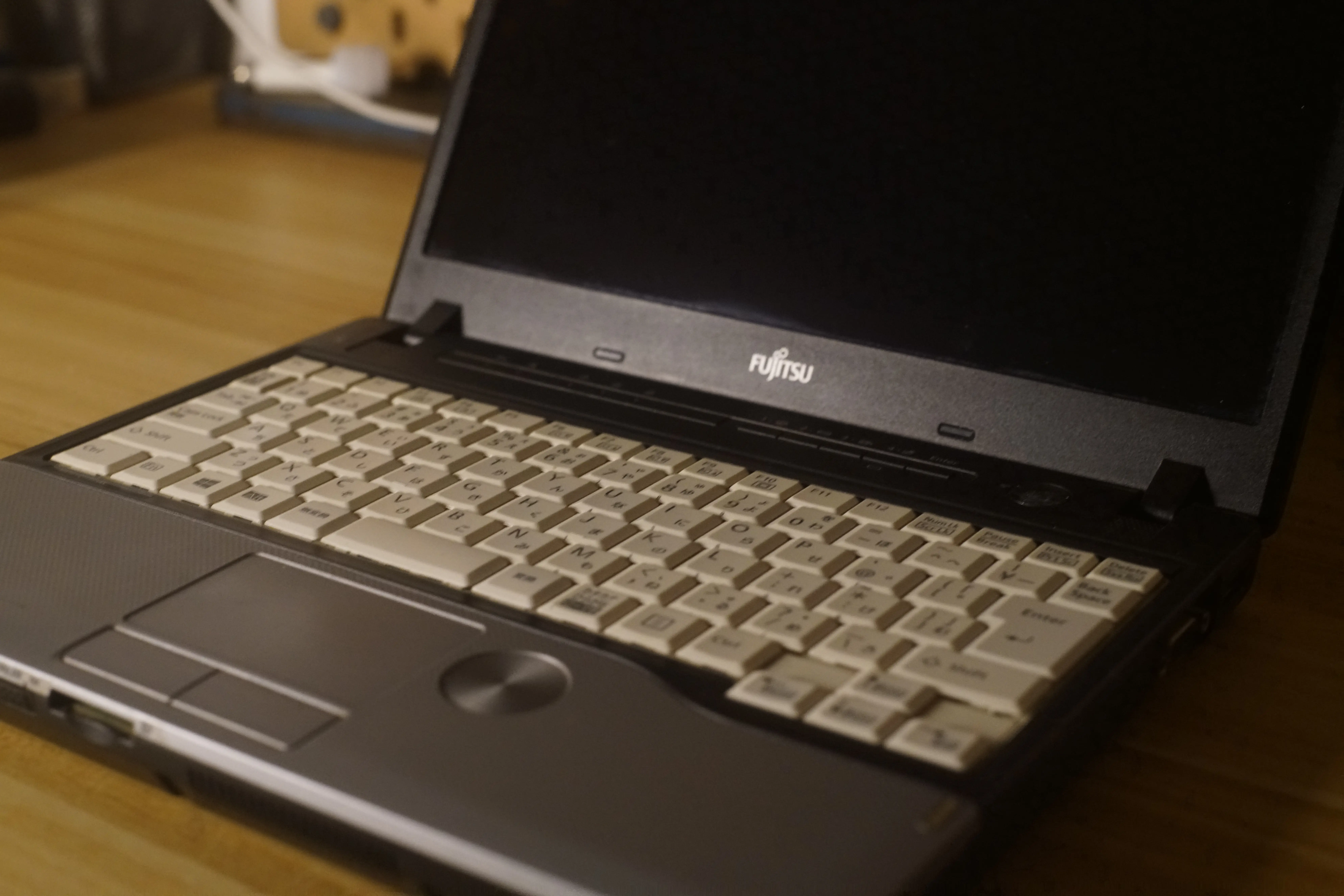
此外,按下功能键区域的 NumLk 后,字母区的 UIO JKL M 转换为 456 123 0,配合上面本来的数字键 789 仍作 789,这样就得到了一个数字小键盘,方便了大量数字的输入。这一点和 ThinkPad 在 20 series 及以前的 7 行键盘比较类似。其竞品 ThinkPad X230 由于采用了新的孤岛式巧克力键盘,这个功能被砍掉了。
相信大家也都注意到了那个圆形区域--其它笔记本一般没有。这是 Fujitsu 独有的滚动触控板,手指在这个区域顺时针/逆时针转圈即可滚动页面,就像使用 iPod 那样。在触控板只支持单点触摸的年代可以说相当实用(特别是在没有指点杆的情况下),但是如今精确式触摸板已经在 win 本普及,双指上下滑动其实比在触控板上转要更加舒服。
触摸板,就像上文所提到的,只支持单点触控,在今天看来可以说相当差劲。触控板下方配备了实体按键,按键手感很清脆,非常舒服。右手使用食指在触摸板上拖动,拇指操作实体按键,也能达到不错的操作效率。在2026年的今天,仍有不少日系本(比如Vaio-SX14R等)仍然在给触控板配备实体按键,而美系/ThinkPad/国产早去掉了,更别说苹果了。而且全域压感触控板也在 windows 阵营里逐步铺开,只能说哈哈了。
在C面以及C、D面面向用户的接缝,P772/G 配备了多个指示灯,多个快捷按键/开关,方便了用户。
| 位置 | 包含哪些灯/按钮 |
|---|---|
| 屏幕上边框 | 摄像头状态灯 |
| 键盘下方左侧状态条 | 电源灯、充电灯、主电池余量灯、第二电池余量灯 |
| 键盘上方中/右侧状态条 | 安全灯、磁盘访问灯、Num Lock、Caps Lock、Scroll Lock |
| 按键 | 官方名称 | 默认功能 |
|---|---|---|
| 1 | 数字按钮 1 / 一键“支持导航”按钮 | 启动 Support Navi / サポートナビ |
| 2 | 数字按钮 2 / 一键“省电”按钮 | 启动 省电工具,在省电模式和普通模式之间切换 |
| 3 | 数字按钮 3 / 一键“演示”按钮 | 启动 Fujitsu Display Manager,切换显示方式,比如内屏/外接显示器 |
| 4 | 数字按钮 4 / 一键“锁定”按钮 | 锁定 Windows;关机/休眠状态下可点亮电池余量灯查看电量 |
| Enter | Enter 按钮 | 主要用于安全按钮密码输入后的确认 |
这些快捷按键均可自定义,下文会详解。
此外,在键盘下方,还有飞行模式开关。对配备 3G 网络的机型可以说很方便了。
内部
上文有提到,风扇是便于拆卸的。但在当时乃至与现在,不少笔记本选择将热管与风扇一体化,以达到最优的散热效率。但是 Fujitsu 没有选择这么做。而是通过铜管,将 CPU 与出风口的散热鳍片连接,将热量导入空气中,通过风扇增加空气流通,将热量从机身侧面的鳍片间隙的空气中吹出。这样虽然效率较低,但保证了风扇的独立性,显著提升了可维护性。
内部的特色除了方便拆解的风扇以外,还有一点我觉得比较值得讲的就是链接 SATA 硬盘的连接。一般的笔记本都会把 SATA 接口做成硬接口,导致安装硬盘的时候往往需要斜向插入,有“硬掰”的成分,虽说这本就处于 SATA 接口的设计考量范围之内。但是 P772 提供了一种更为优雅的方法:将 SATA接口和机身通过软排线连接,但做了相当程度的固定,这让接口的上下活动有了一些余量,硬盘在接入的时候就可以垂直插入然后放入机身内部,避免了对接口的损伤。
不过比较恼人的岁,P772 并不适用于兼容的 9.5 mm 薄型光驱。在普通光驱装上后,会有相当大的活动旷量,且由于侧面与底面采用了内削设计,普通光驱装上后在D面看会缺失一部分外壳。
其它就比较常规了。提供了双内存插槽等。
BIOS
Phoenix SecureCore Tiano Setup
├── Info
│   └── Product Information
│       ├── Product Name: FMVNPBAE
│       ├── Configuration ID: -------PPPPPPPPPPPPPPPP--------
│       ├── Serial Number: ----------
│       ├── BIOS Version: 2.06 (02/04/2013) SECURE BIOS
│       ├── Processor Type: Intel(R) Core(TM) i5-3340M CPU @ 2.70GHz
│       ├── Total Memory: 4096 MB
│       ├── Memory Slot 1: 2048 MB DDR3 SDRAM
│       ├── Memory Slot 2: 2048 MB DDR3 SDRAM
│       ├── Onboard MAC Address: -------------
│       ├── UUID: --------------
│       └── Panel ID: -------------
├── System
│   └── System
│       ├── System Time: 14:16:41
│       ├── System Date: 04/18/2026
│       ├── Drive Configurations
│       └── Language: English (US)
├── Advanced
│   ├── Advanced Menu
│   │   ├── Boot Configurations
│   │   ├── Keyboard/Mouse Features
│   │   ├── Video Features
│   │   ├── Internal Device Configurations
│   │   ├── CPU Features
│   │   ├── USB Features
│   │   ├── Miscellaneous Configurations
│   │   └── Event Logging
│   ├── Boot Configurations
│   │   ├── Fast Boot: Disabled
│   │   ├── CSM: Enabled
│   │   ├── Boot Time Diagnostic Screen: Disabled
│   │   └── Preboot Execution Environment: Enabled
│   ├── Keyboard/Mouse Features
│   │   └── Numlock: Off
│   ├── Video Features
│   │   └── Display: Auto
│   ├── Internal Device Configurations
│   │   ├── Serial ATA Controller: Enabled
│   │   ├── SATA Controller Mode Selection: AHCI
│   │   ├── LAN Controller: Enabled
│   │   ├── Wireless LAN: Enabled
│   │   ├── SD Card slot: Enabled
│   │   ├── USB3.0 Controller: Enabled
│   │   └── ExpressCard slot: Disabled
│   ├── CPU Features
│   │   ├── Multi-core: Enabled
│   │   ├── HT Technology: Enabled
│   │   ├── SpeedStep (R) Technology: Enabled
│   │   ├── Virtualization Technology: Enabled
│   │   └── Intel(R) VT-d: Enabled
│   ├── USB Features
│   │   ├── Legacy USB Support: Enabled
│   │   ├── SCSI SubClass Support: Enabled
│   │   └── USB Port: Enabled
│   ├── Miscellaneous Configurations
│   │   ├── Power Button: Disabled
│   │   ├── Wake up on LAN
│   │   │   └── On Battery: Enabled
│   │   ├── Force LAN Boot: Disabled
│   │   ├── Resume on LAN: Always Enabled
│   │   ├── Auto Save to Disk: On
│   │   ├── Volume Setting: Middle
│   │   ├── Hardware Power Management: Enabled
│   │   ├── CPU Power Sauing on idle state (AC): Energy Sauing
│   │   ├── CPU Power Sauing on idle state (Battery): Long Battery Life
│   │   ├── ODD Power Management: Enabled
│   │   └── Intel(R) Rapid Start Technology: Enabled
│   └── Event Logging
│       ├── Event Log Capacity: Space Available
│       ├── Event Log Validity: Valid
│       ├── View Event Log: Enter
│       ├── Event Logging: Enabled
│       ├── Clear All Event Logs: Enter
│       └── Mark Events as Read: Enter
├── Security
│   ├── Security Menu
│   │   ├── Supervisor Password Is: Clear
│   │   ├── User Password Is: Clear
│   │   ├── Set Supervisor Password: Enter
│   │   ├── Set User Password: Enter
│   │   ├── Minimum User Password Length: 0
│   │   ├── Password on Boot: Disabled
│   │   ├── On Automatic Wake up: Disabled
│   │   ├── Boot from Removable Media: All
│   │   ├── Flash Write: Enabled
│   │   ├── Boot Menu: Enabled
│   │   ├── Hard Disk Security
│   │   ├── Owner Information
│   │   ├── TPM (Security Chip) Setting
│   │   └── Secure Boot Configurations
│   ├── Hard Disk Security
│   │   ├── Drive0
│   │   │   ├── Set User Password: Clear
│   │   │   └── Set Master Password: Enter
│   │   ├── Drive2
│   │   │   ├── Set User Password: Not Available
│   │   │   └── Set Master Password: Enter
│   │   ├── Drive5
│   │   │   ├── Set User Password: Not Available
│   │   │   └── Set Master Password: Enter
│   │   └── Password Entry on Boot: Enabled
│   ├── Owner Information
│   │   ├── Owner Information Is: Clear
│   │   ├── Set Owner Information: Enter
│   │   ├── Foreground Color: Gray
│   │   └── Background Color: Black
│   ├── TPM (Security Chip) Setting
│   │   ├── Security Chip: Enabled
│   │   ├── Current TPM State: Enabled and Activated
│   │   ├── Change TPM State: No Change
│   │   └── Clear Security Chip: Enter
│   └── Secure Boot Configurations
│       ├── Secure Boot: Disabled
│       ├── Protected Signatures: Enabled (User Mode)
│       ├── Customized Signatures: Disabled (Standard)
│       ├── Change to Customized Signatures: Disabled
│       └── Reset to Manufacturing Default: Enter
├── Boot
│   └── Boot Priority Order
│       ├── 1. USB HDD: Disk UDisk USB2.0
│       ├── 2. Floppy Disk Drive
│       ├── 3. Drive0 HDD: WDC WDS240G2G0A-00JH30
│       ├── 4. Drive2 HDD
│       ├── 5. Drive5 HDD
│       ├── 6. CD/DVD Drive
│       ├── 7. NETWORK: IBA GE Slot 00C8 v1381
│       └── 8. USB CD/DVD
└── Exit
    └── Exit Options
        ├── Exit Saving Changes
        ├── Exit Discarding Changes
        ├── Load Setup Defaults
        ├── Discard Changes
        ├── Save Changes
        └── Save Changes and Power Off
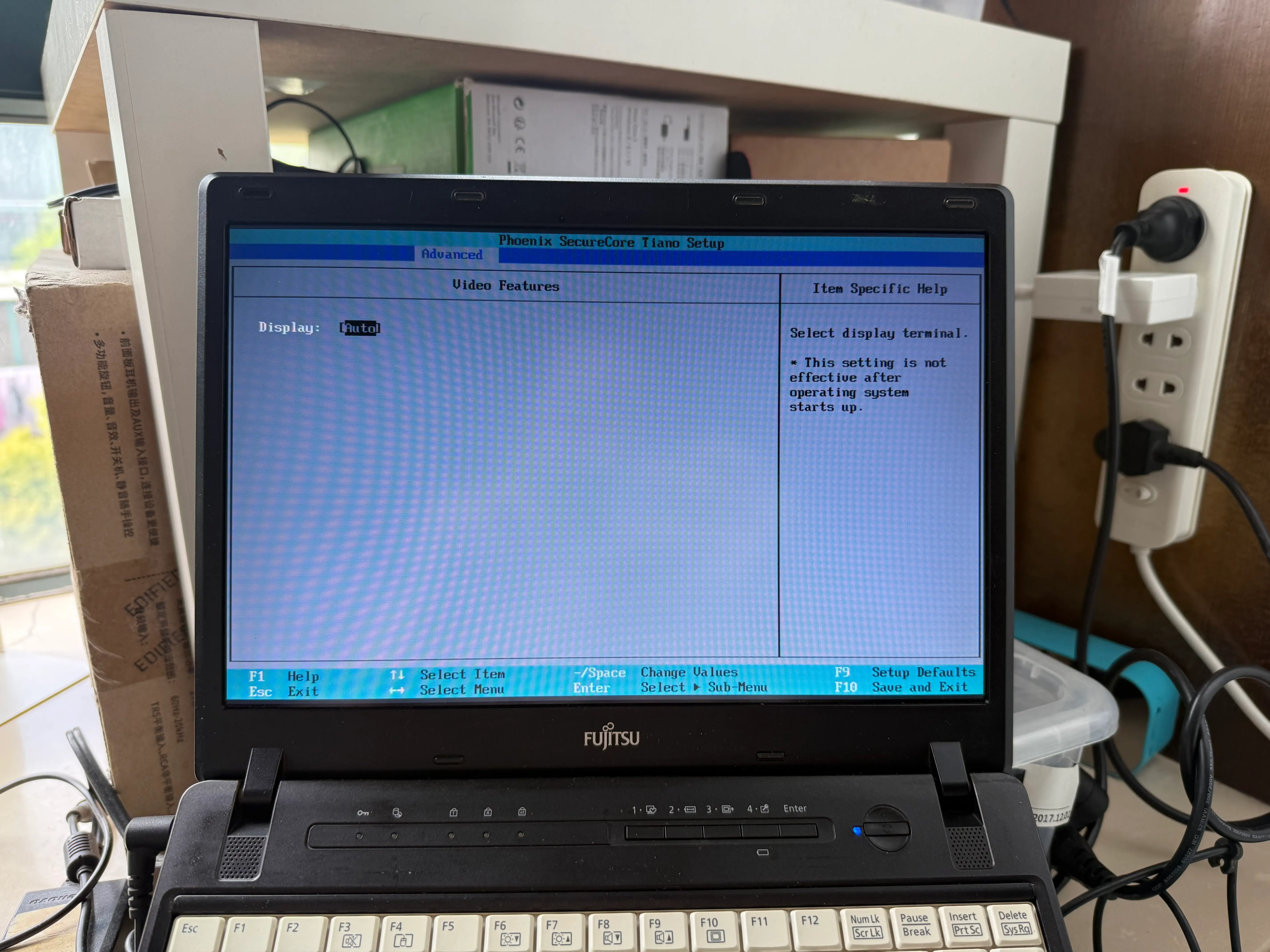
机带软件
重装 Windows 7
本来我是想着有没有原装镜像之类的东西,直接自带驱动,这样能方便许多。尤其是日系本,可以说是定制驱动的重灾区。在 internet archive 上找到了 Fujitsu 的 win7 和 win10 的光盘,但实际用下来发现只有系统,并没有驱动。理论上应该还需要一张专门的驱动光盘,但经过几周的寻找,一直没有找到。
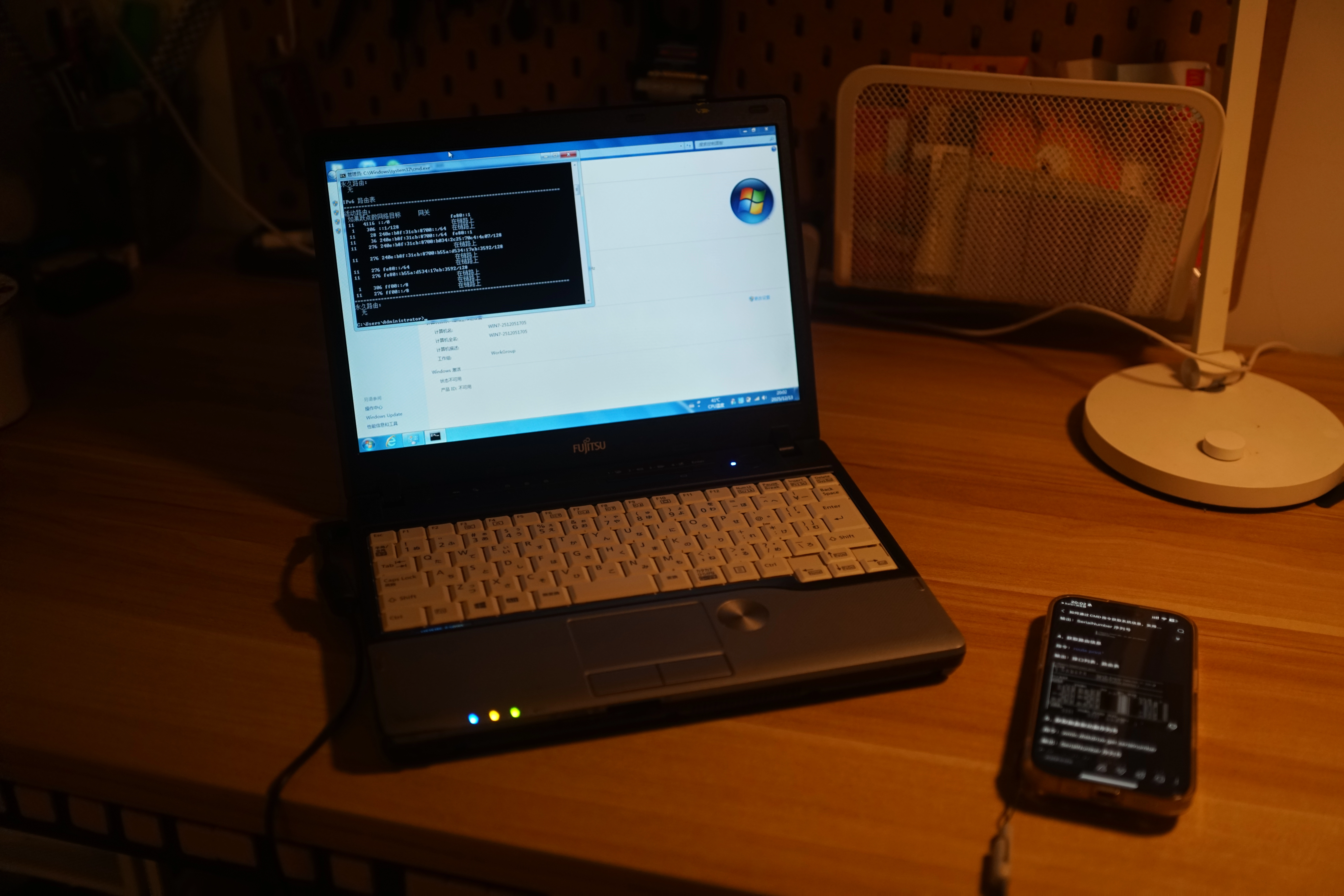
于是我只能先安装好 Windows 7,再慢慢手动打驱动(毕竟 Windows 的自动安装驱动在 Windows 8.1 后才趋于成熟)。
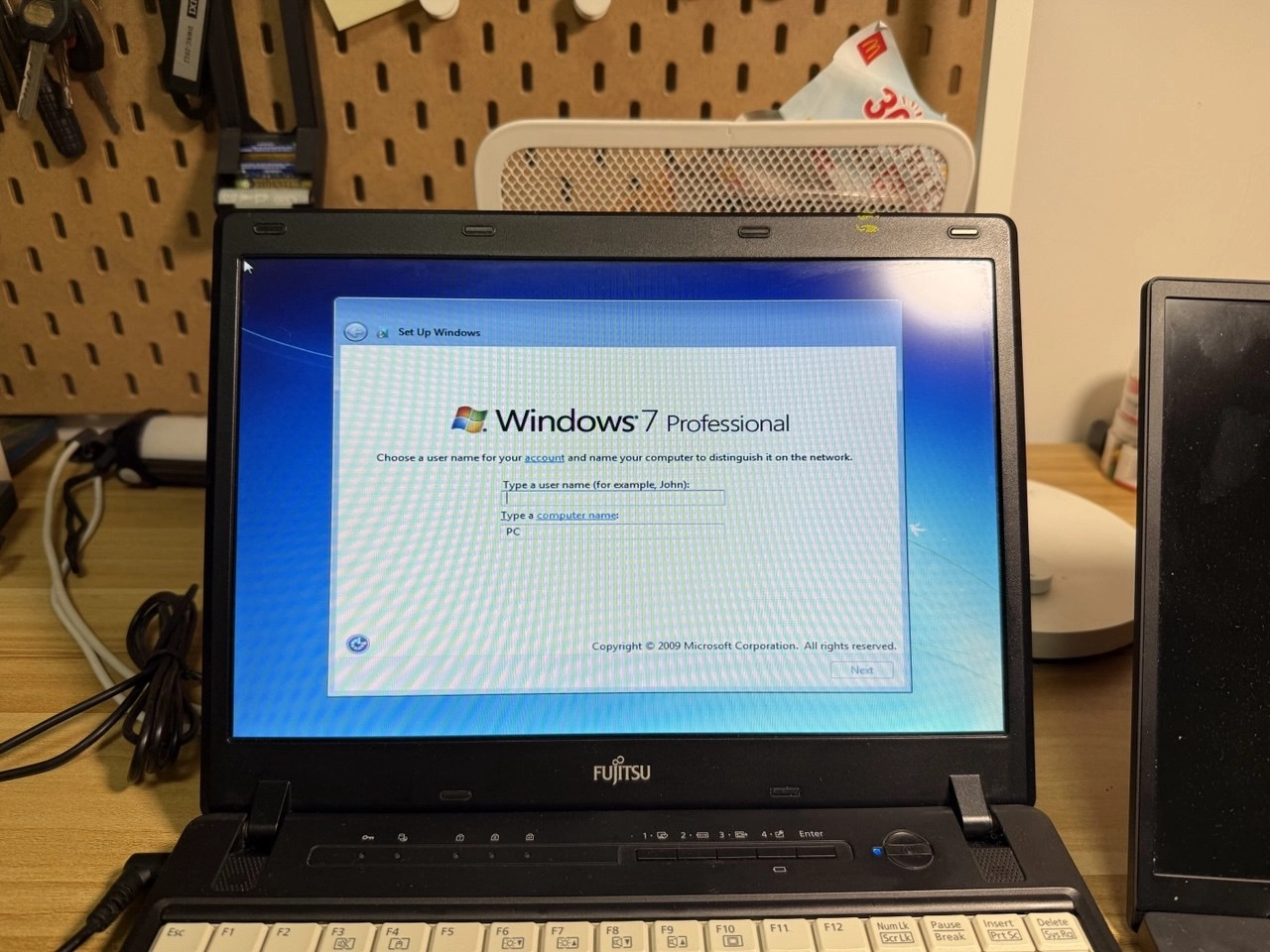
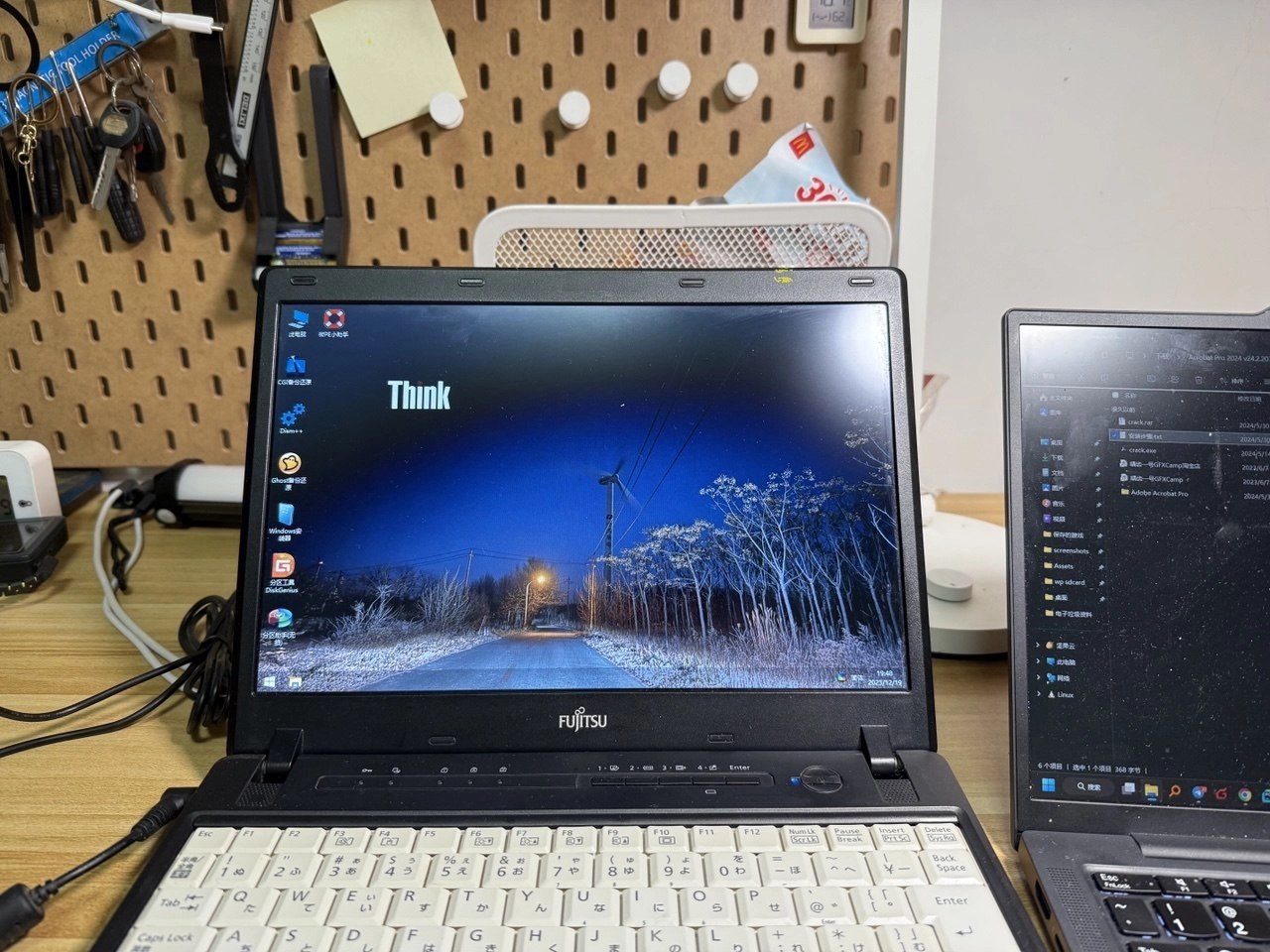
我先尝试了 360驱动大师 安装一遍驱动,结果发现没有什么用处,只是装了一些公版驱动比如 intel GPU,自定义按键、圆形触控板等定制硬件的驱动均没有装上。
所以我尝试访问 FUJITSU 官网想要下载驱动,这时我发现,Fujitsu 针对下载驱动分了两个网站,一个是国际站,一个是 FM-world。
日本站 fm-world说明
全日文,有的是分片下载,需要一次性下载所有文件,点击exe后,会将分片组装成完整的驱动安装程序(exe或者文件夹),再进一步安装驱动。
驱动下载流程
进入 FMWorld
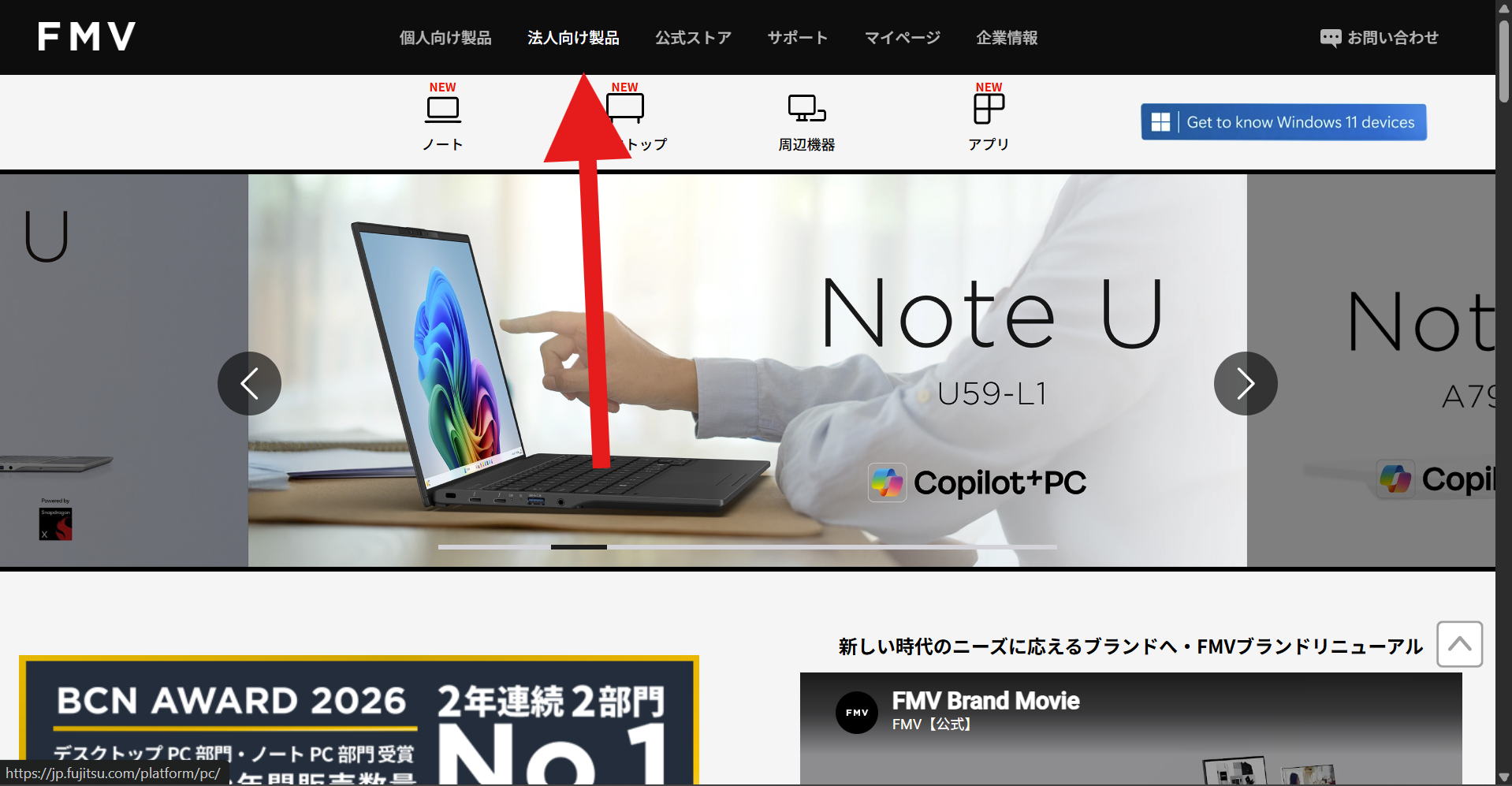
对于我们的 p772 ,需要这里点击「法人向制品」,也就是企业级制品,然后往下翻。
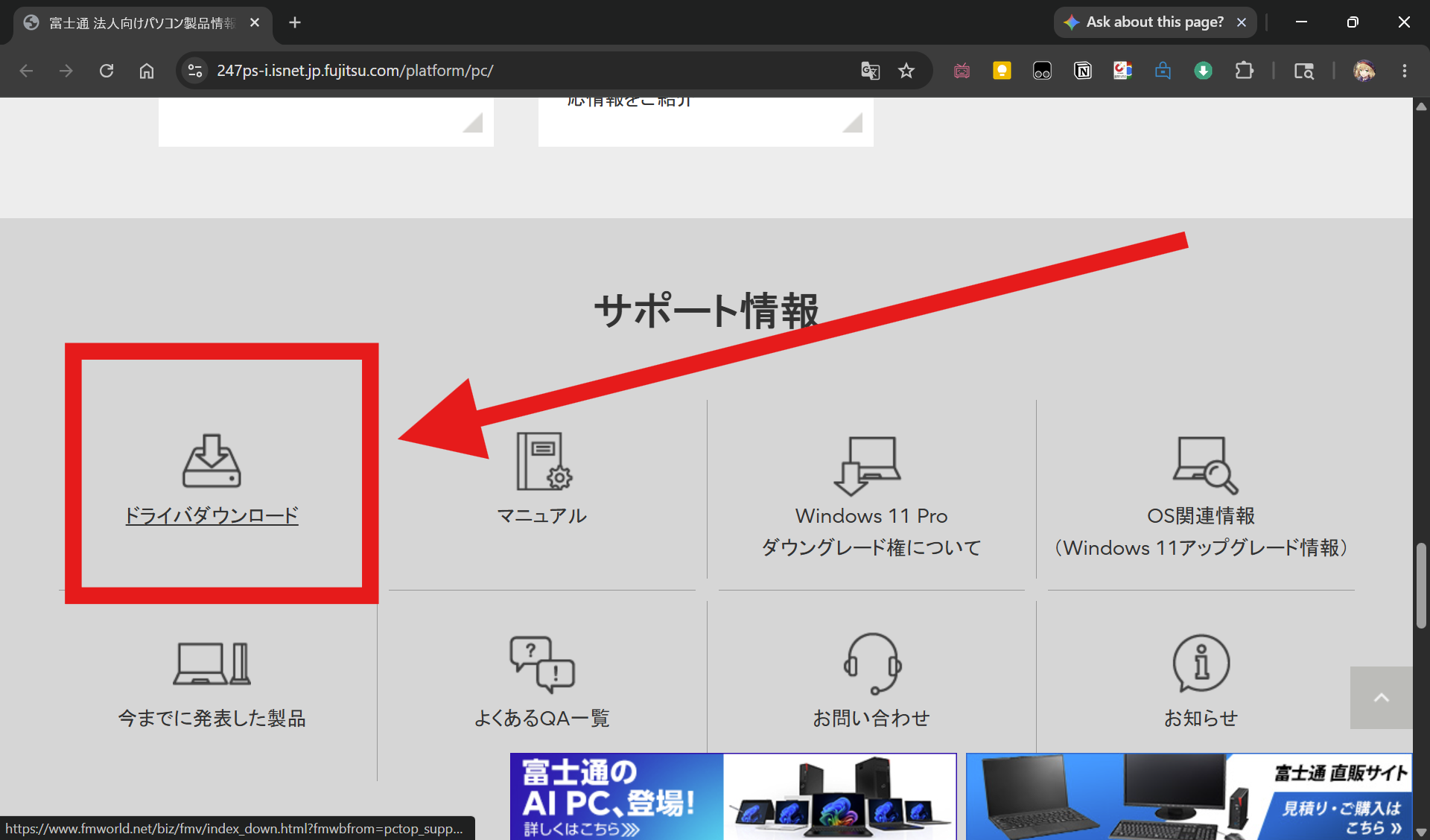
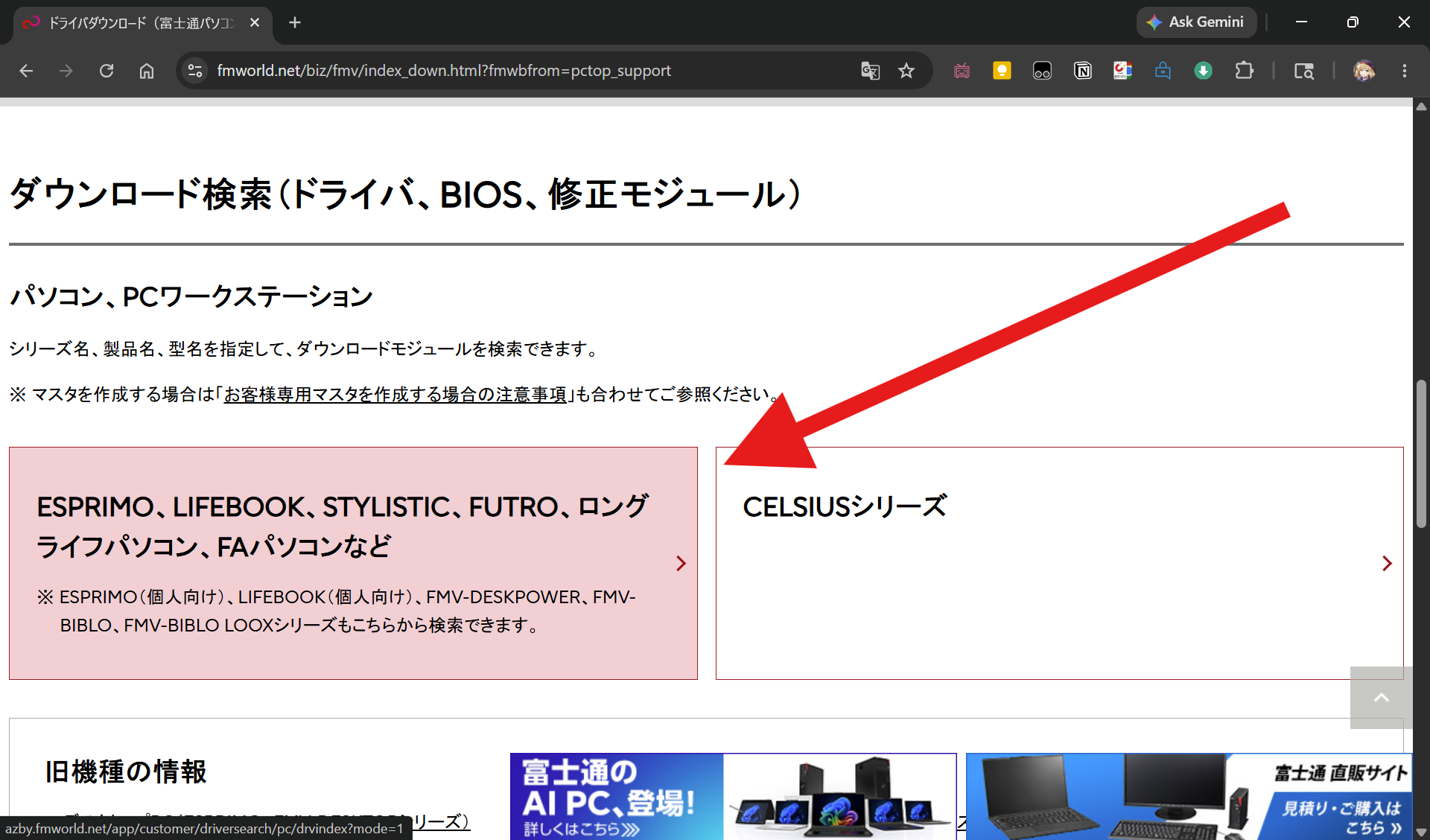
因为我们是 Lifebook P772/G,所以点这里。
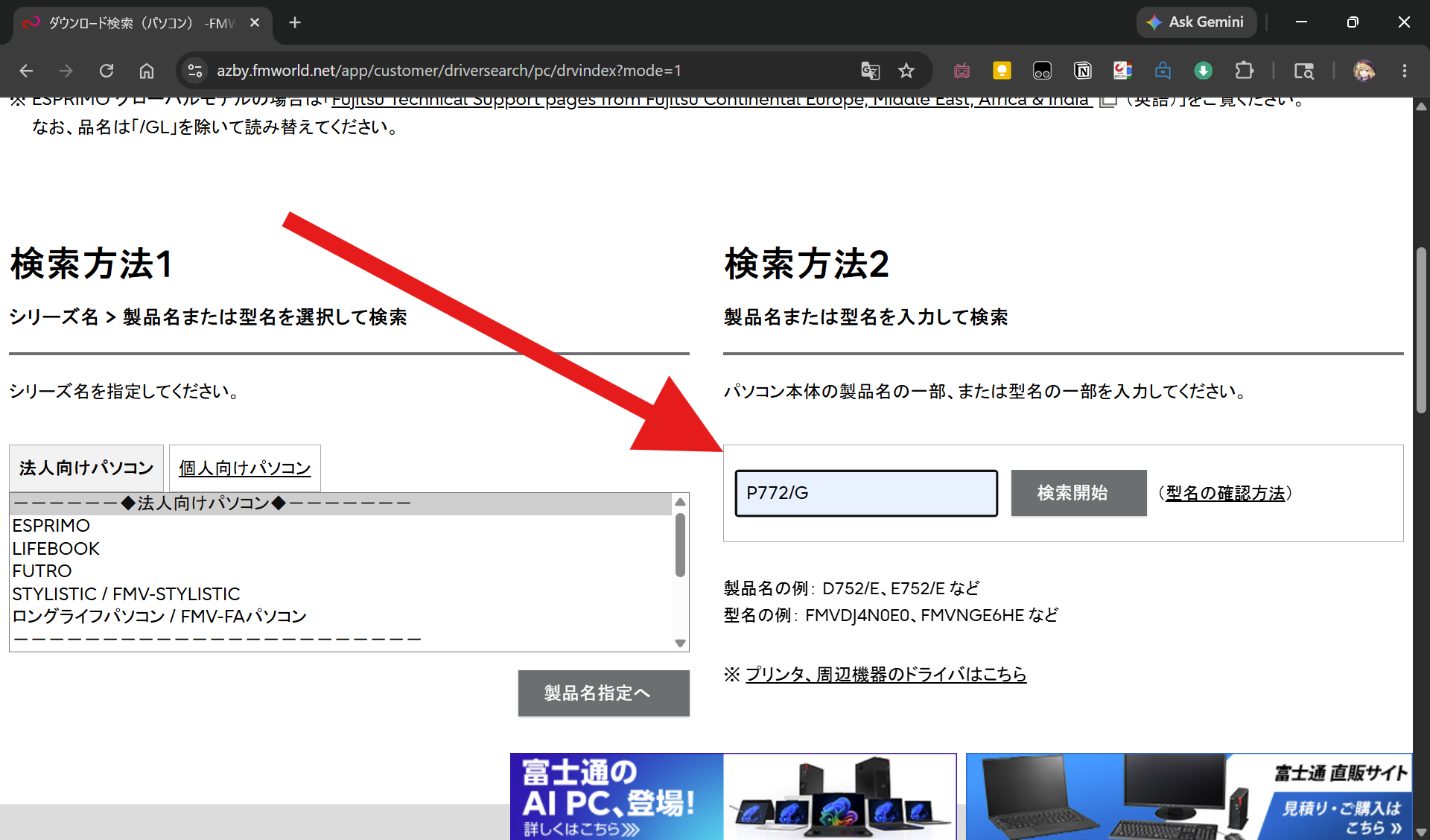
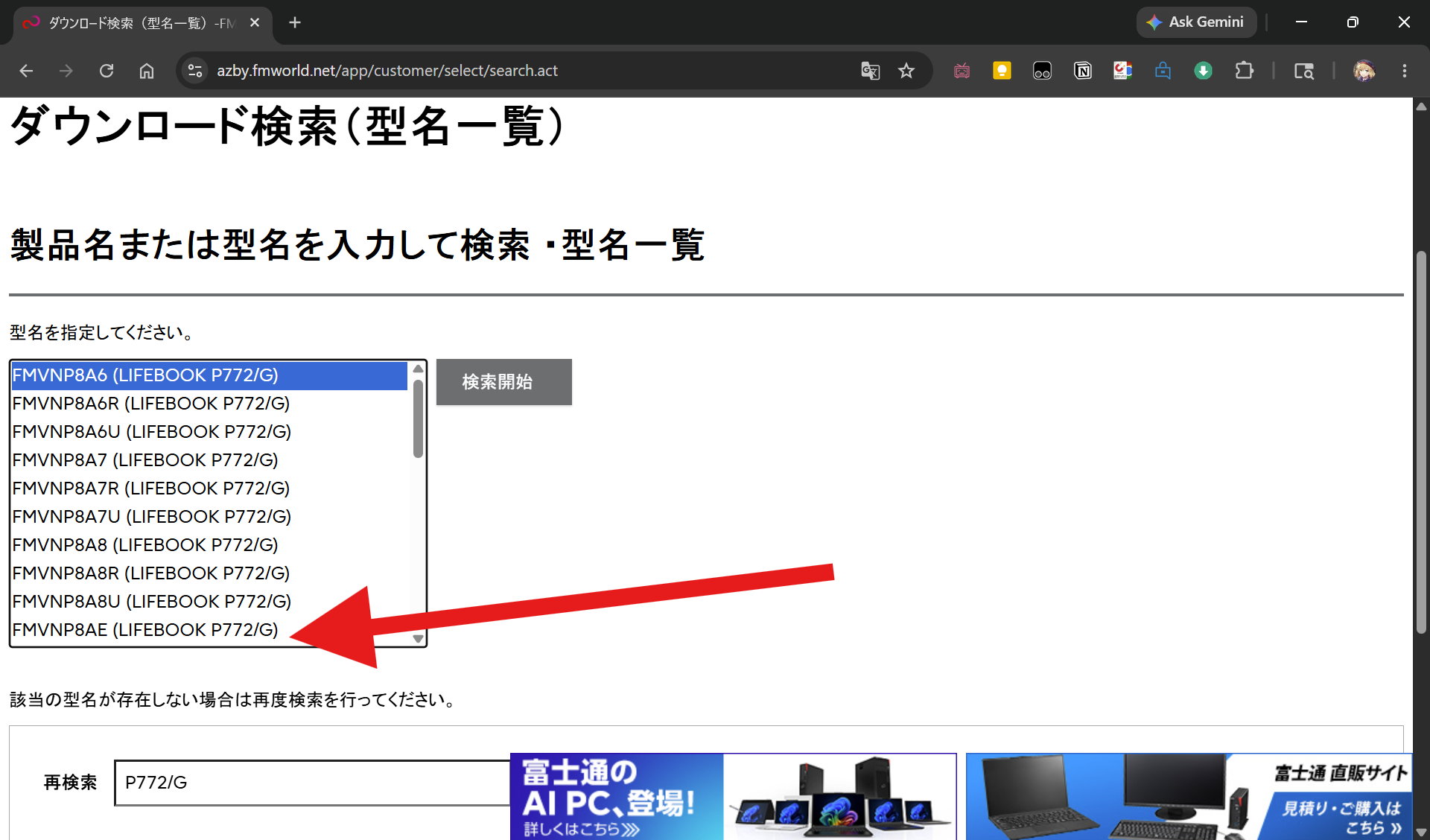
我手上这台 P772/G 的具体型号是 FMVNP8AE,做好选择后点击「检索开始」。
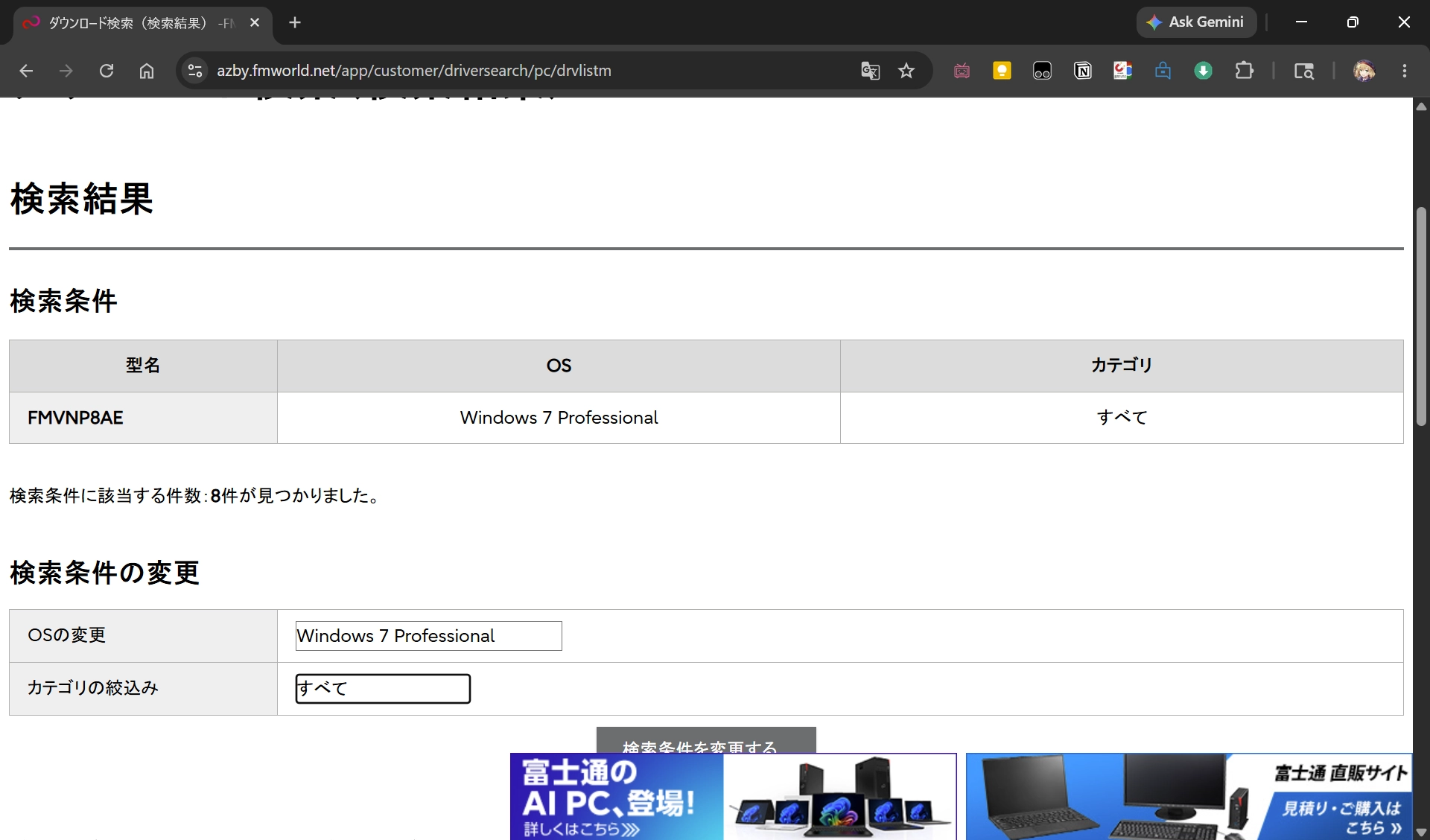
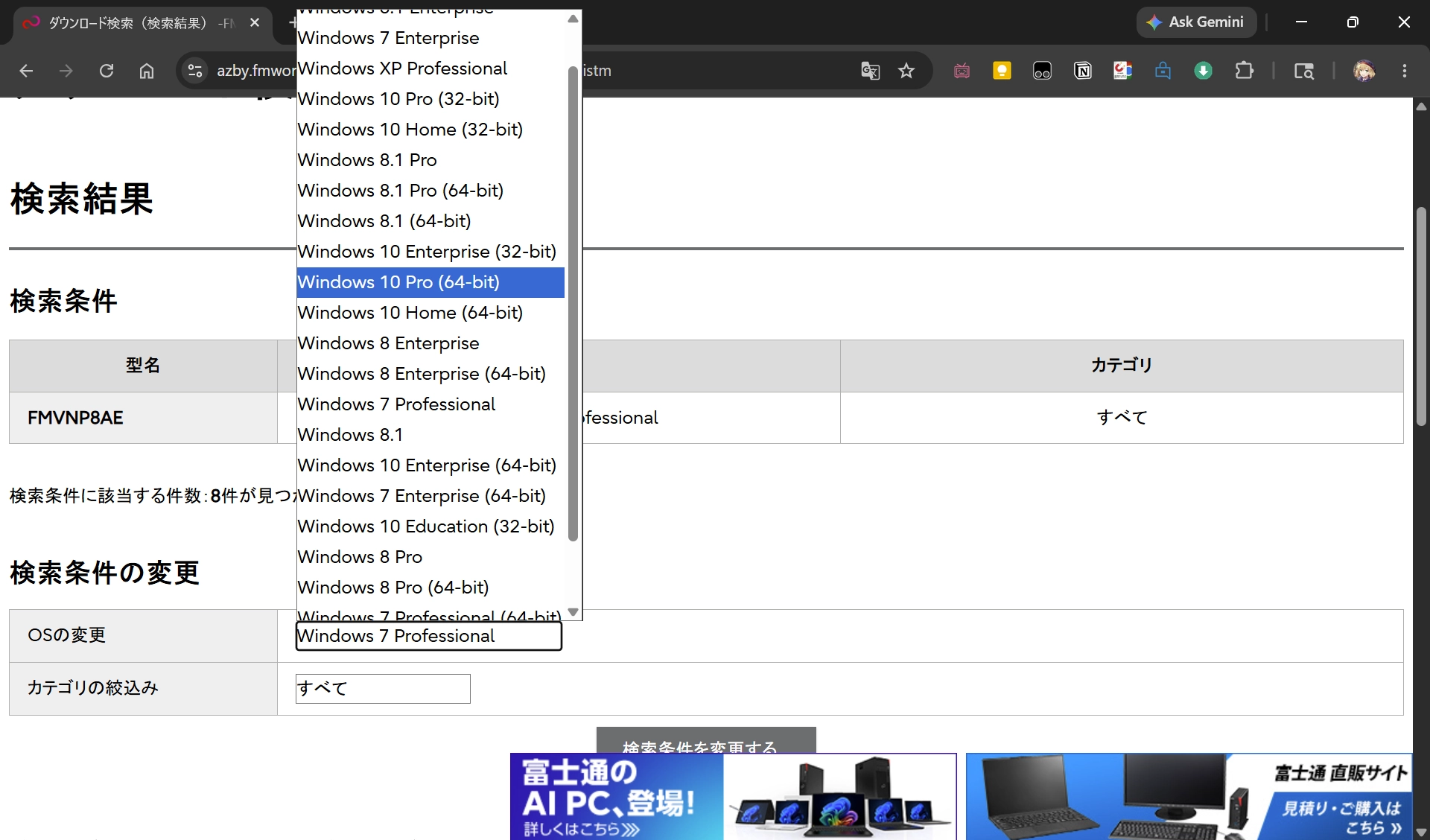
可以看到支持的操作系统还是很多的。剩下不懂的日文建议手机拍屏用LLM翻译,传统翻译的效果非常烂,对驱动名称的理解会受到很大影响。
选好之后往下滑,就能看到驱动列表了。
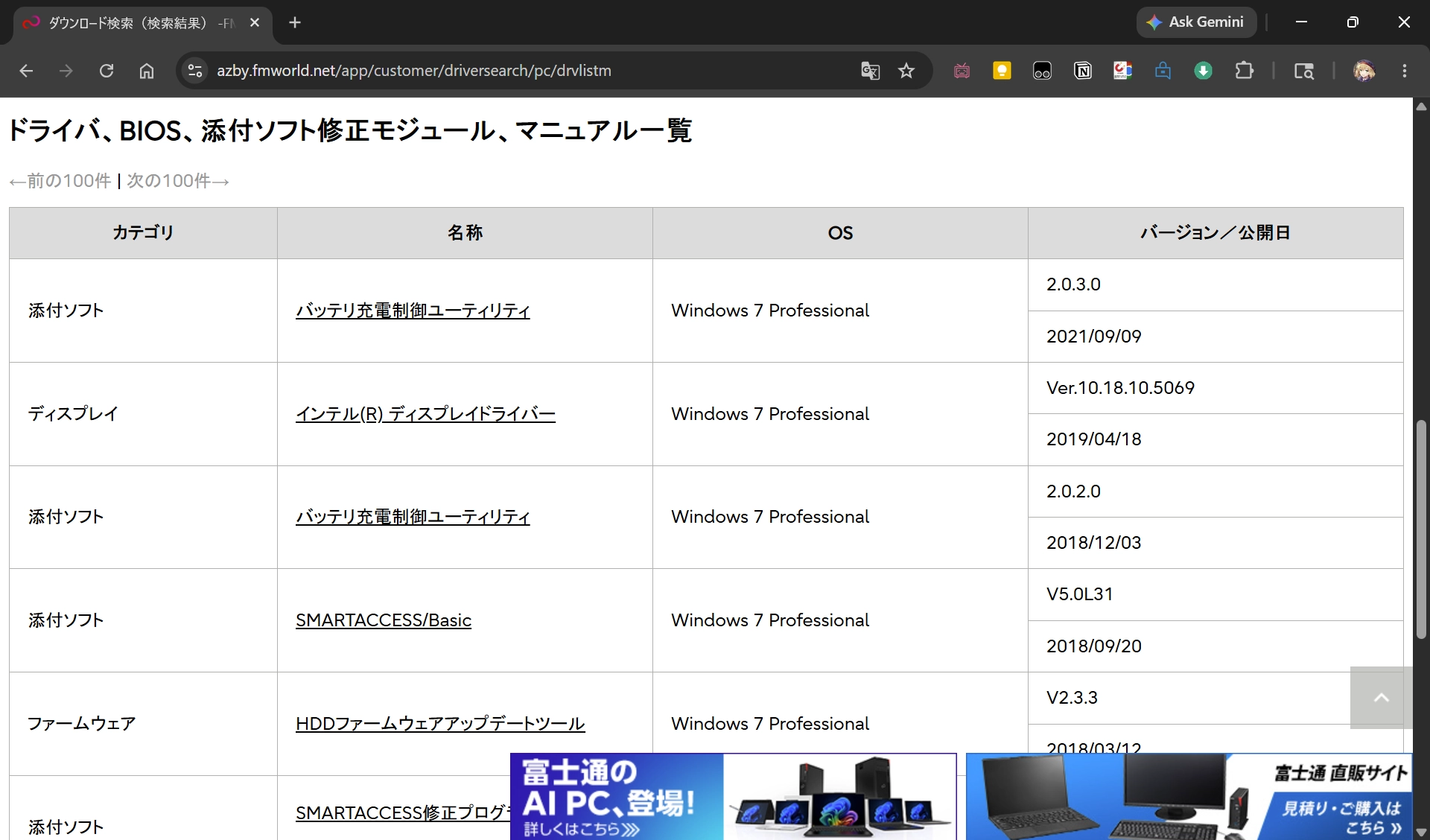
我这里用 gpt-image-2 做了一个对照翻译图,可以参考一下。
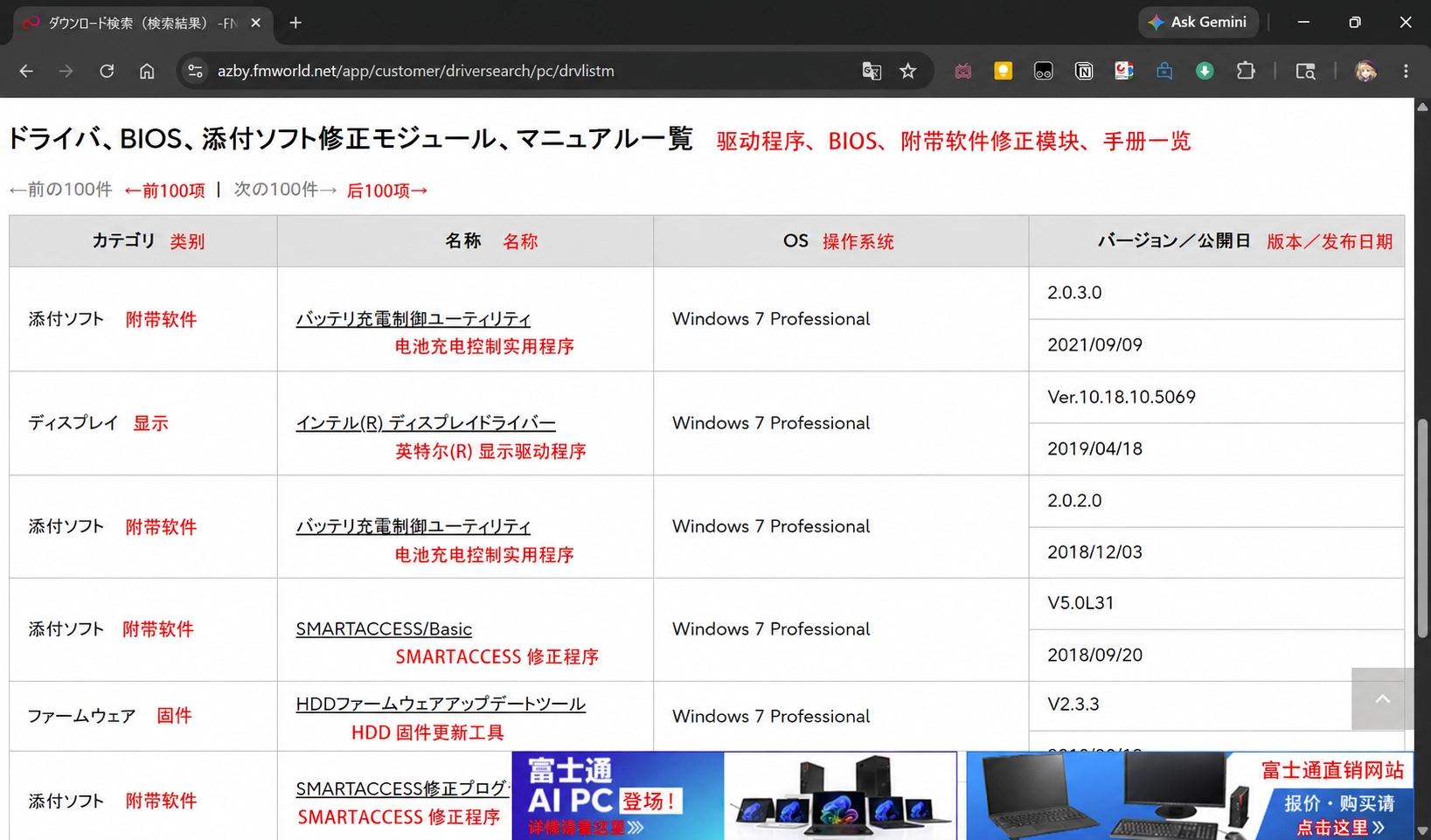
我们使用这个 2021/09/09 的电池充电控制使用程序演示一下。点进去。
往下滑,这里先会看到一个「详细情报」,再往下滑,就可以看到下载链接了,点击一下。
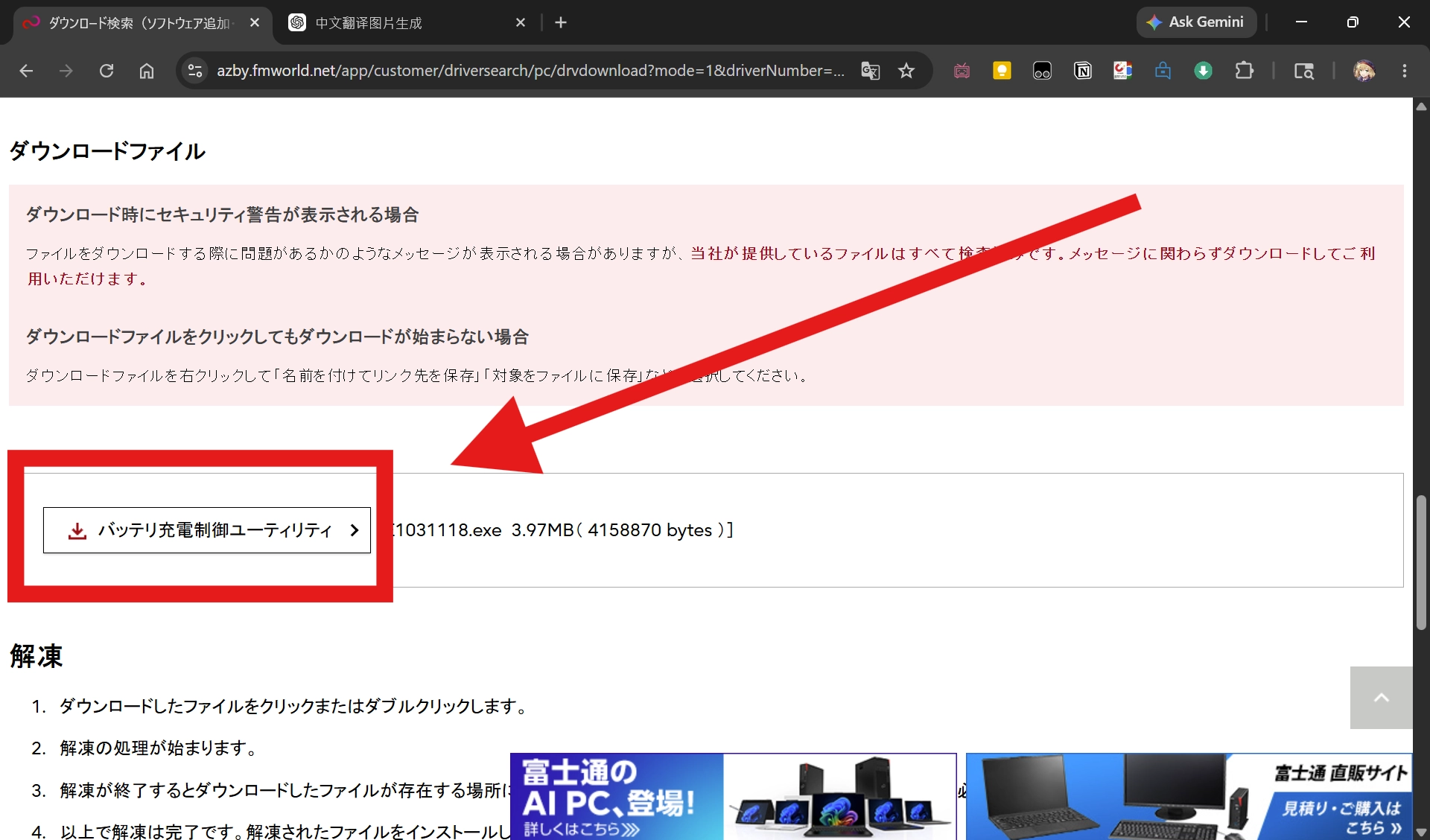
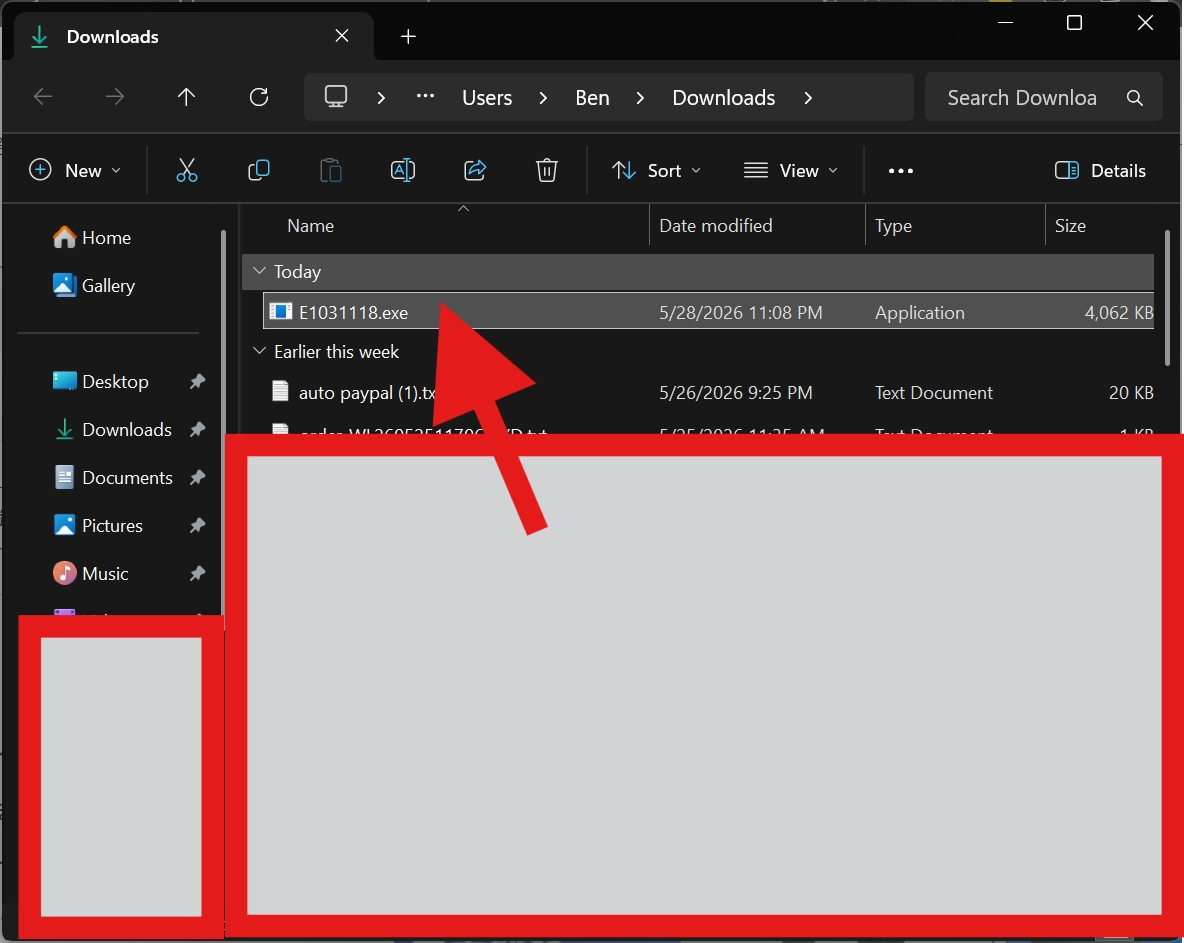
找到我们刚刚下载的exe,双击运行。这个exe实际上是一个压缩包,双击之后会自动解压,这时候我们能看到一个名为 “BatteryCtrlUtility” 的文件夹,点进去。

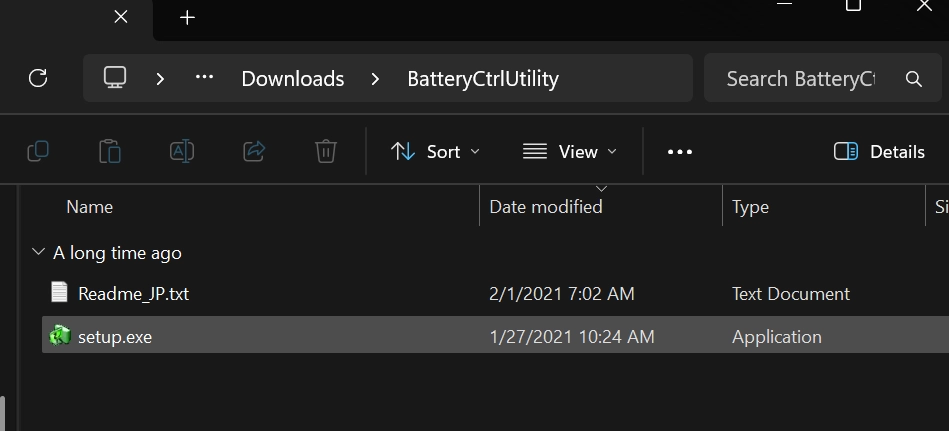
双击 setup.exe 安装。
对于一些“较大”的安装包,Fujitsu 提供了分卷下载,以「SMARTACCESS修正プログラム(1801-001)」为例,点进去我们可以看到,在完整版本的下载框下方,提供了分片下载的选项。
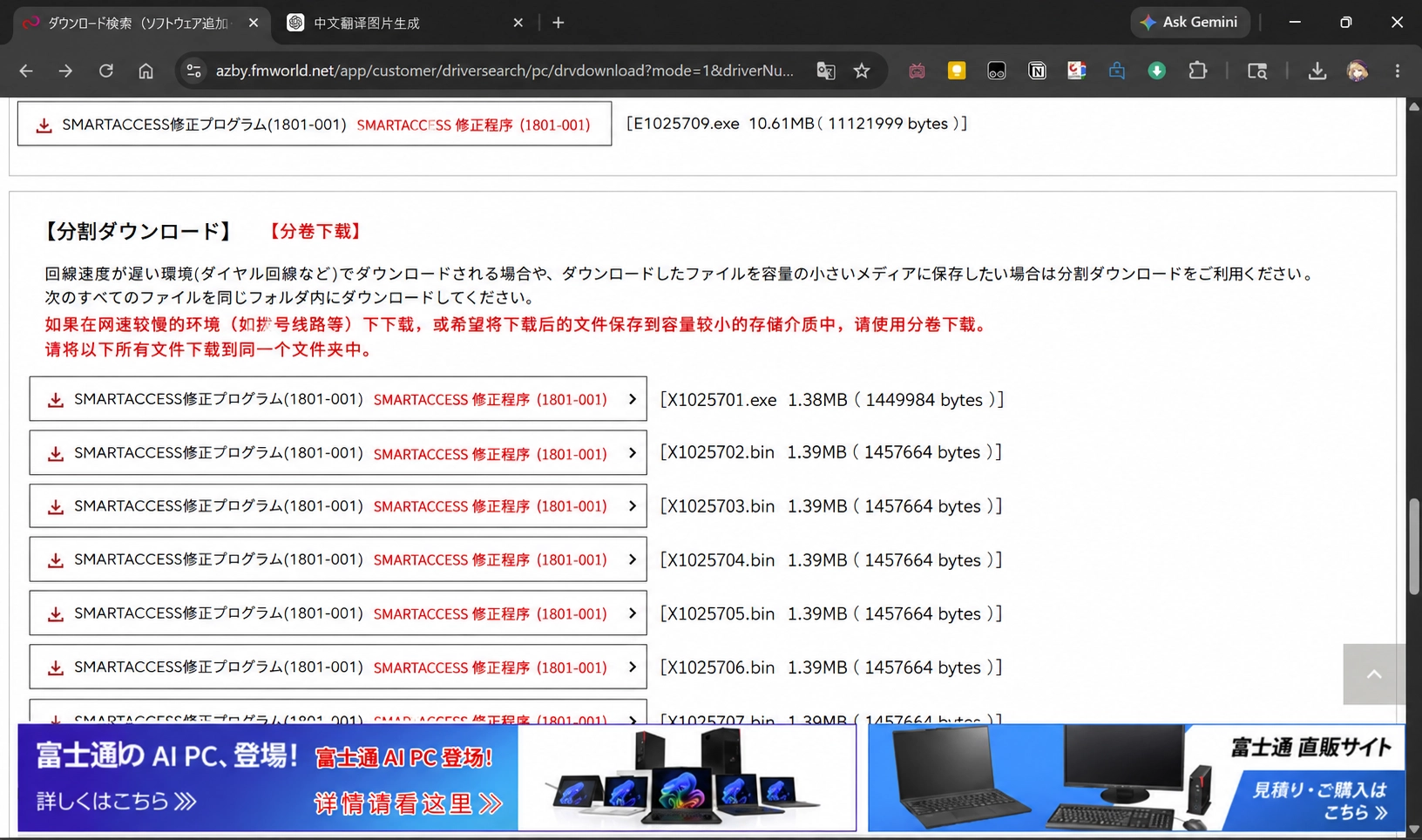
分卷下载的使用方法很简单,点击下载完所有项目后,点击一个 .exe 文件,这样就会从后面的 .bin 抽取数据,合成为一个完整的[E1025709.exe 10.61MB( 11121999 bytes )],再点击 E1025709.exe 后,就会自动解压,生成相应文件夹。
对于下载驱动的方法已经介绍完毕,对于缺少的驱动,直接参考这个步骤下载安装就可以了。
全球站 support.ts.fujitsu.com 说明
全球站提供的驱动较 fmworld 而言,是少的,有些特殊的定制本土软件没有提供。不过硬件驱动还是全的。
访问 全球站 后,首先选择地区。
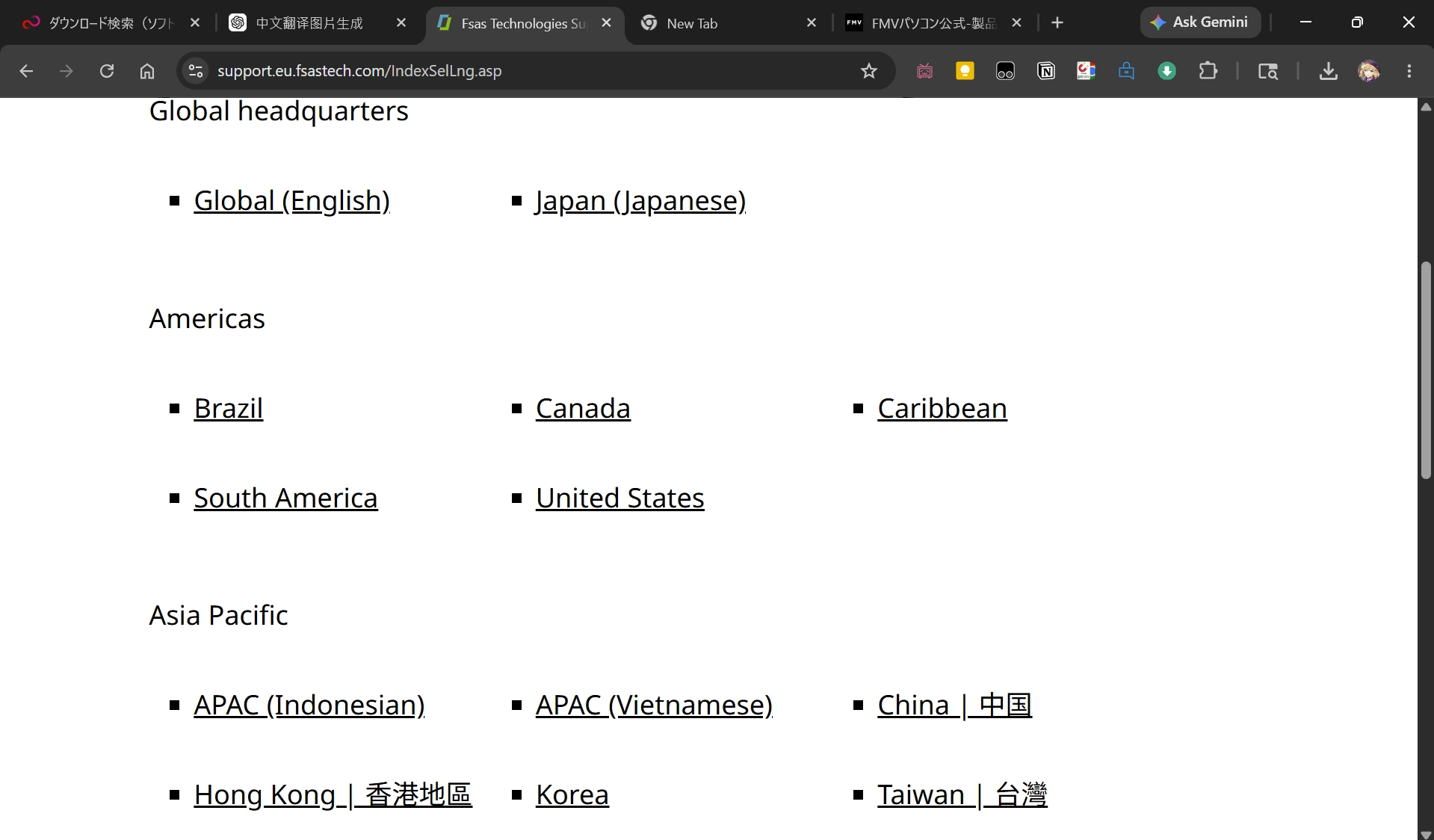
不要尝试选择 Japan,会缺少驱动。
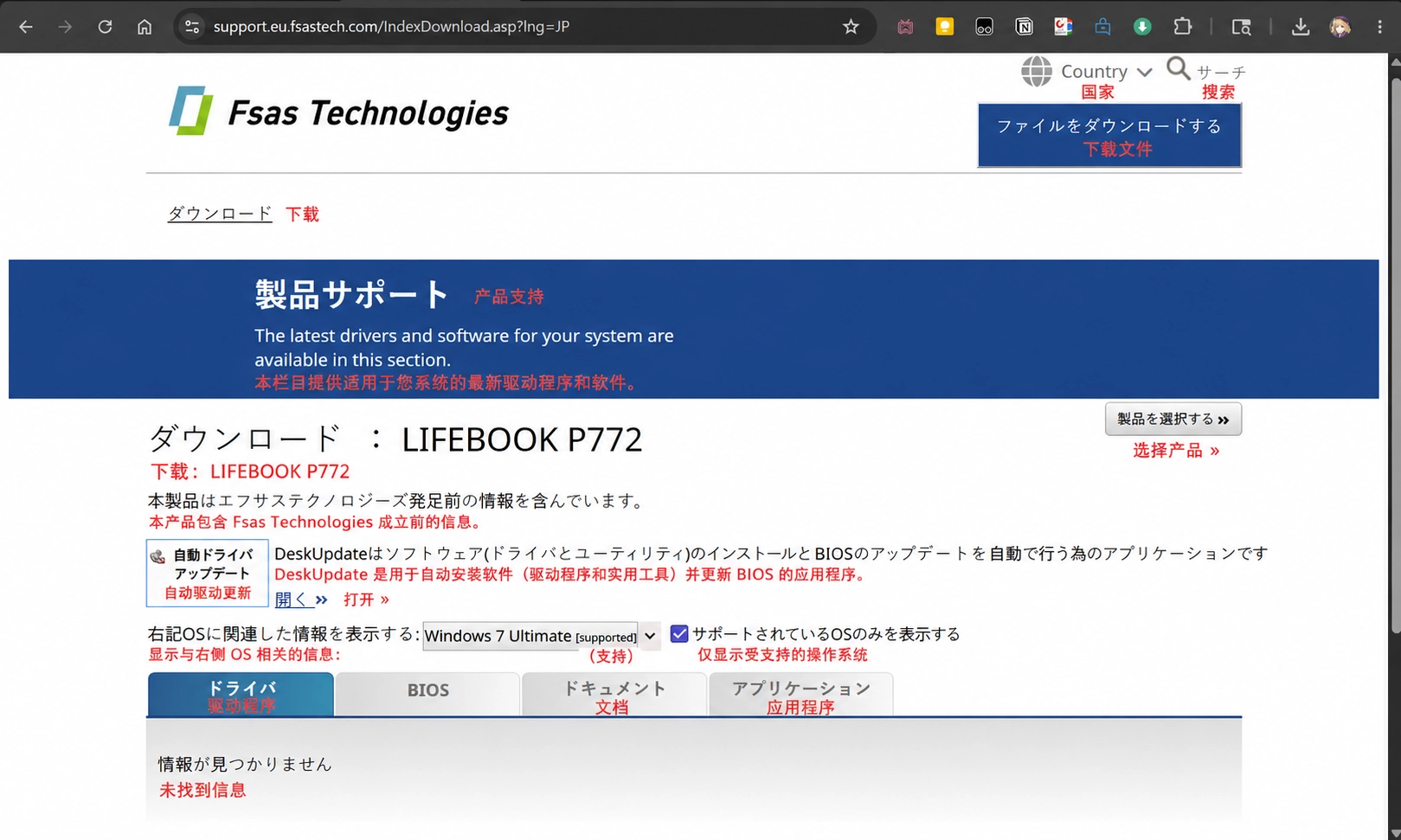
这里我们选择了 Japan,可以看到在驱动列表这里是显示 “未找到信息” 的。
直接选择中国即可。
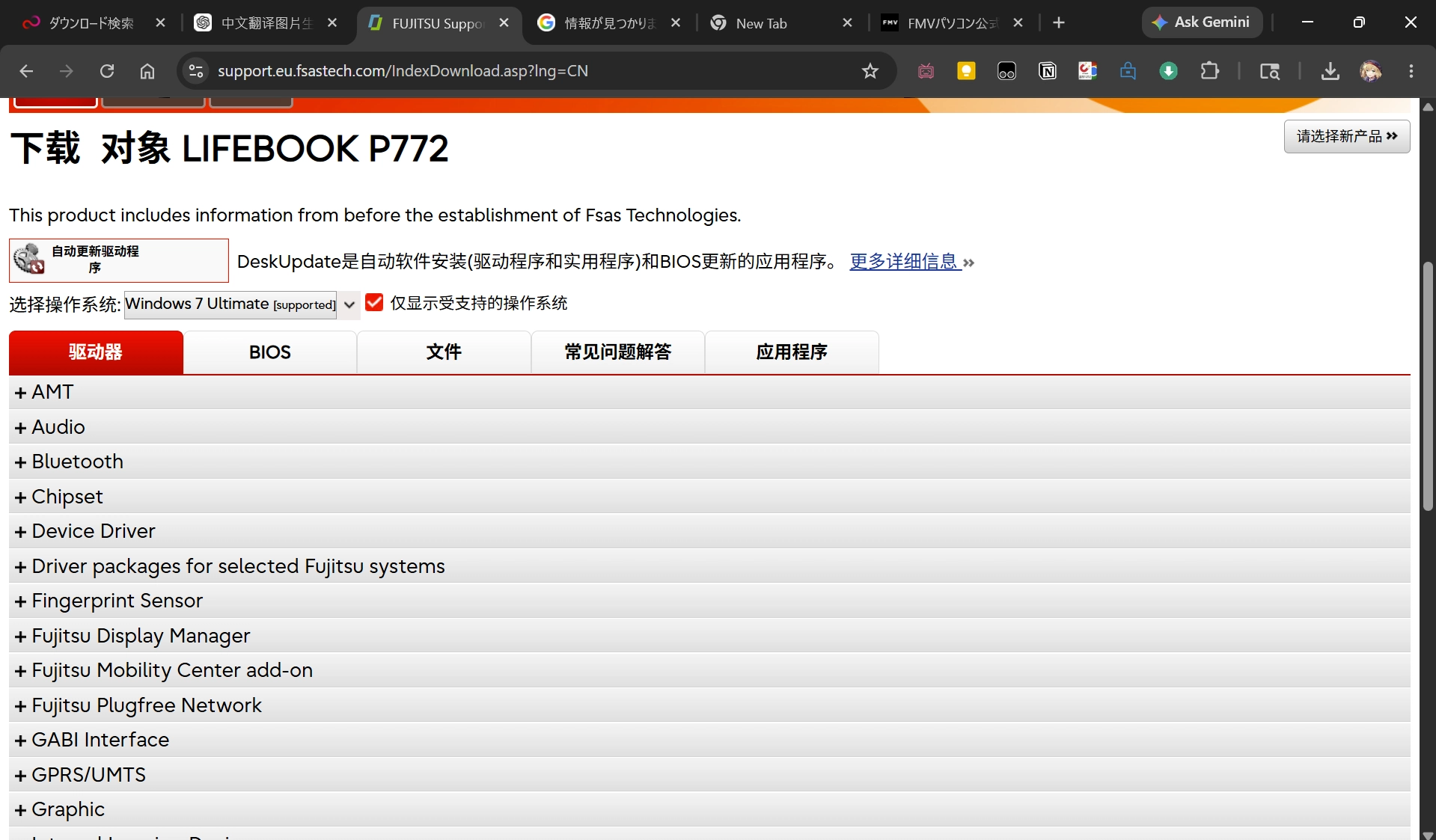
此外,你还可以选择下载 desk update 自动驱动更新程序。不过需要配合代理使用,而且最好开 TUN 模式 + 全局,不然下载速度容易变得很缓慢。
驱动下载流程
点开你想要的驱动,然后添加到下载栏(add to basket), 选好后合并下载即可。
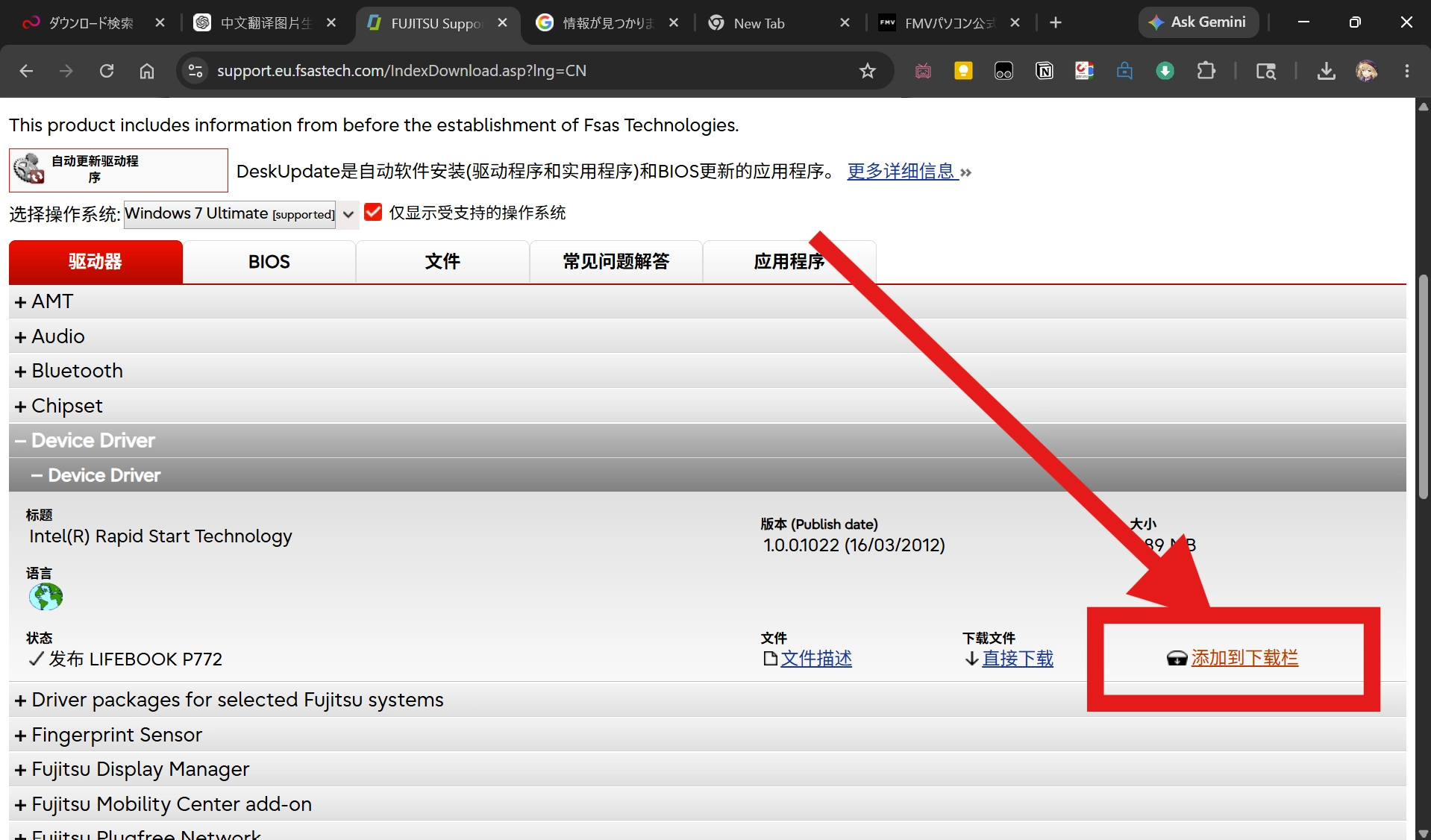
可能缺失的驱动
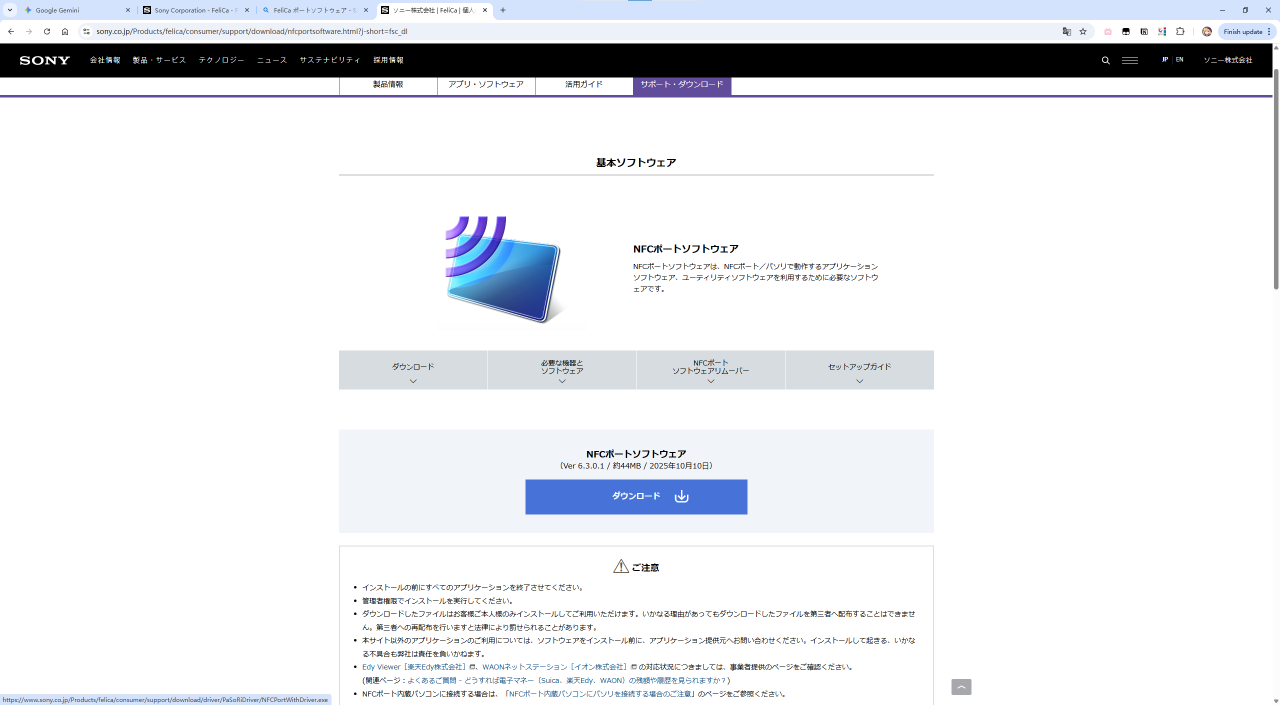
对于felica, 从索尼下载软件
搜索 FeliCa ポートソフトウェア
跳转到 Sony
在页面点击下载
我遇到的坑
我是官网下载所有驱动,逐一点击安装。
但是究竟哪个官网有用,我是找了好大一圈,全球站的 Global(english) 和 japan 都试过了,发现能下载下来的只有一批资料。最后发现是全球站选中国区,然后去 fmworld 补充想要的软件最快。
不过我有一个一直没有能解决的问题:
win7 下系统设备里面一直有一个 FUJ02E3 亮感叹号,但是我其实已经装了对应驱动。这个是 FUJ 所有驱动的基础,是一个 system extension 。调节亮度/声音/电池信息查看都依赖于此。但事实上这些功能全都正常使用,就很抽象。
再加上用了这么多年 win10,win8.1 之类,我已经觉得 win7 实在反人类了,这个任务管理器就很难受。于是我打算换到 win10.
重装 Windows 10
由于机器毕竟很老了,我挑选的系统是 Windows 10 LTSC 2019,比后面的版本轻量不少,又相对稳定。
由于 Windows 10 集成了自动安装驱动程序的功能,就省下很多力气,但有些驱动程序还是需要手动补充。
我先前往 Fujitsu 中国官网,support.ts.fujitsu 里面地区选中国大陆,搜索 P772,下载所有驱动/软件,进行安装(这时候输入序列号、机器型号都会查不到)
注意,deskupdate不可用,仅在 win7 可用。
再Fujitsu日本官网,fm-world, 在法人向(企业)里输入 FMVP8AE ,获取驱动/软件列表,下载缺失的软件如 peakshift 等,以及部分驱动。这下,调整亮度的热键,系统模式切换,自带的快捷按键都可以用了。
但是圆形滚动触摸板一直没法用,卸载 Win10 自动安装的/360驱动大师自动提供的 Synaptics Touchpad driver 后,安装 Fujitsu 官网为 win7 提供的,老版本的 Synaptics Touchpad driver 后成功驱动。与此同时 fn+f4 的关闭/打开触控板快捷键也可用了。
结语
这台机器也是差不多被我折腾清楚了。
不得不说,折腾完之后,我还是想说,在这台本子上,我是深刻地体会到了所谓「匠人精神」。
比如 peakshift 软件,它可以使用户充分利用「谷电」时便宜的电力。在用户设定的「谷电」时间外,即使用户接入了电源适配器,机器也会优先从电池取电,直到设定的阈值。只有在「谷电」时间内,机器才会允许优先从适配器取电,并为电池充电。可以说是对细节扣到极致了。但是笔记本就那点功耗,谁会在意这么点电呢。
从中我们可以管中窥豹:虽说整台笔记本对于细节的打磨已经登峰造极,但把它和同时期的 Macbook 放到一起,能让普通消费者觉得一上手就“wow”的只会是 Macbook,而 P772 在他们眼里只是廉价的,厚“重”的,丑陋的“拖拉机”。做产品还是要有统揽全局的眼光和对其的独到的,直击本质的见解。
Views: 305